

※本記事はアフィリエイト広告を含みます。
「エックスサーバーでブログを始めたい。でも設定が不安。」
この記事では、初心者でも30分で完了する手順を画像付きで解説します。
※実際の申込画面に沿って説明します。

やることは順番どおりポチポチするだけだよ。
事前準備(2分チェック)
クレジットカード
メールアドレス
ブログ名(仮でOK)
費用目安:年10,000円前後(月1,000円程度)
手順① 公式サイトへアクセス
👉 エックスサーバー公式サイトを開く
トップページの
「お申し込み」→「新規お申し込み」 をクリック。
手順② WordPressクイックスタートを選択
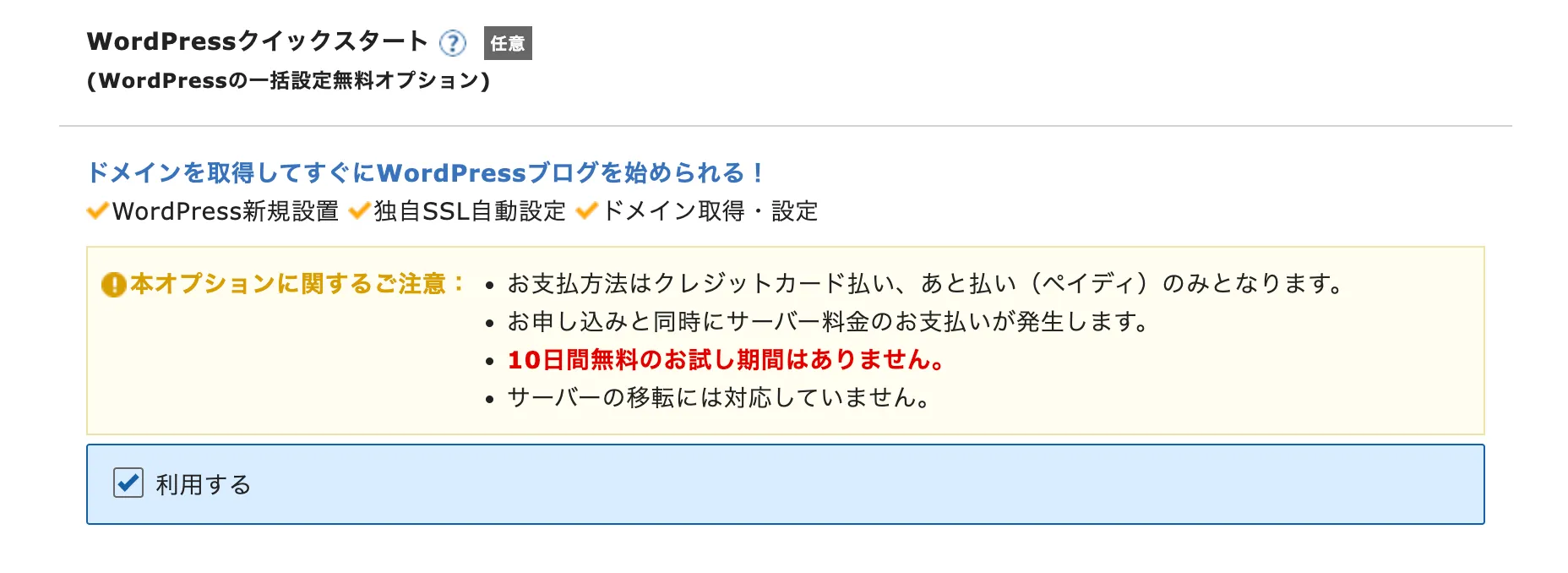
申込画面で、
✅ 「WordPressクイックスタート」にチェック
これを選ぶと:
ドメイン取得
SSL設定
WordPressインストール
すべて自動。
初心者は必ずこれ。
手順③ プラン選択
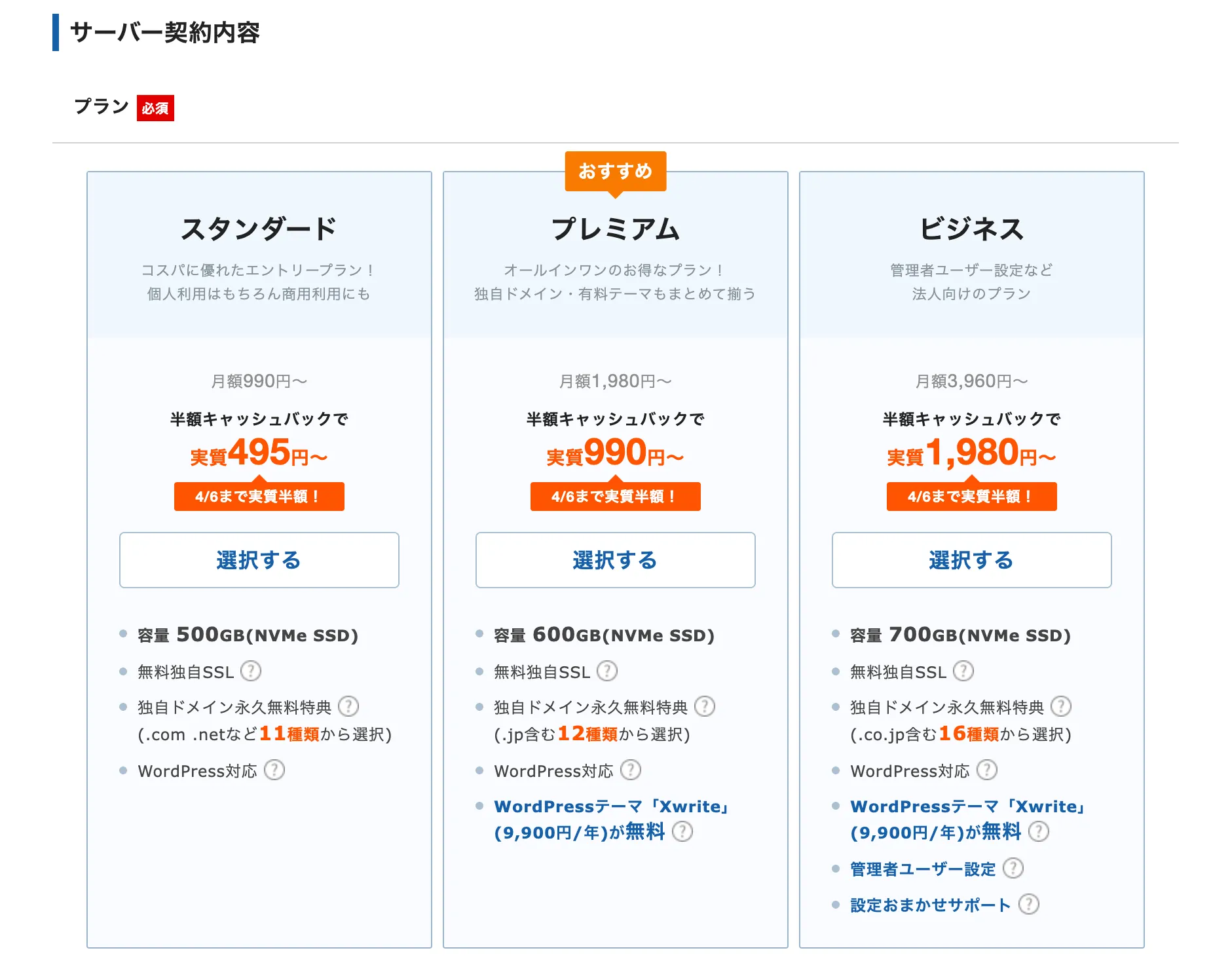
初心者は「スタンダード」で十分。
迷う必要はありません。
後から変更可能です。
手順④ ドメイン設定
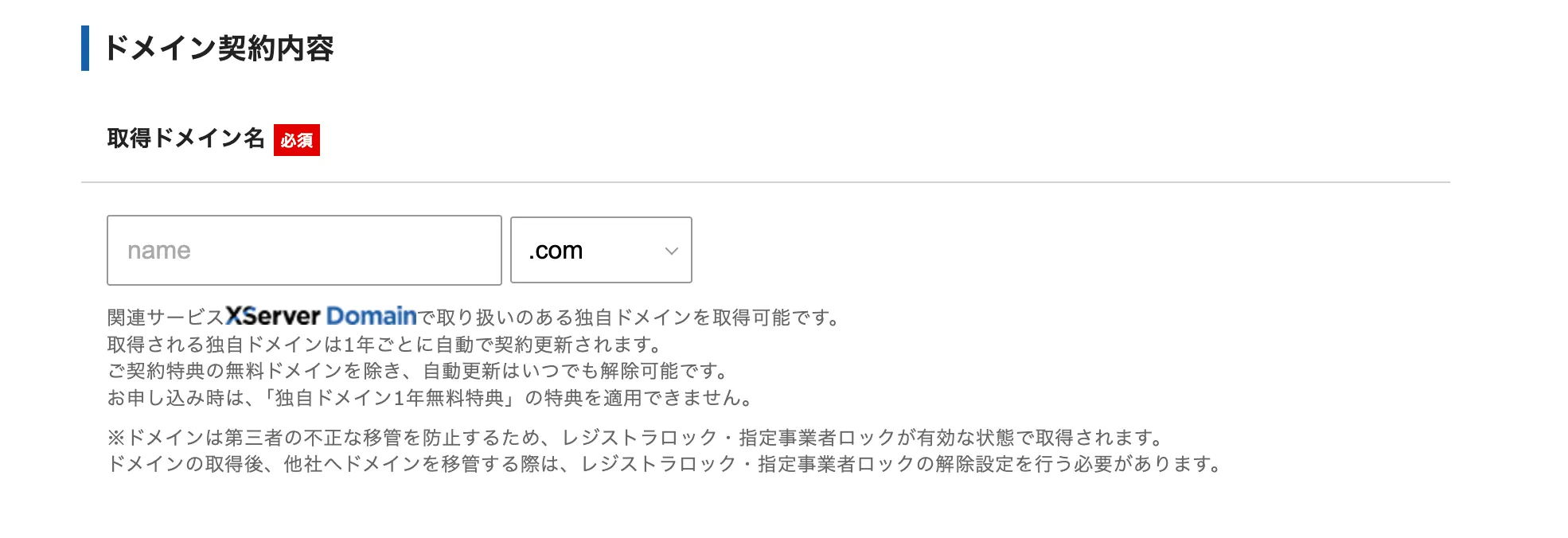
ここでブログのURLを決めます。
例:
tanofuri.com
tanofuri-life.com
ポイント:
短く
覚えやすく
ハイフン多用しない
.comでOK。
完璧な名前を探しすぎないでね。
手順⑤ WordPress情報入力
入力するのは:
ブログ名(後から変更可)
ユーザー名
パスワード
ここはメモ必須。
手順⑥ 契約者情報入力
名前・住所・電話番号など。
メール認証コードが届くので入力。
手順⑦ 支払い情報入力
クレジットカード登録。
ここまでで申込完了。
ここまでの所要時間
約20〜30分。
あとは数分待つと、
WordPress管理画面URLが届きます。
ログイン方法
「サーバーパネル」ではなく
WordPress管理画面URL(/wp-admin)
ここからログイン。
最初にやるべき初期設定
① パーマリンク設定
→ 「投稿名」に変更(SEO必須)
② 不要プラグイン削除
③ SSL確認(https表示)
よくあるエラー
Q. すぐログインできない
→ 反映まで少し時間がかかる場合あり(最大1時間程度)
Q. ドメインが決まらない
→ 仮でOK。後悔よりスピード。
デメリットも正直に
年払いなので初期費用が少し重い
管理画面はやや業務的
でも、
安定性は業界トップクラス。
長期運営向き。
ここまで読んだなら、あとは行動だけ。
👉 エックスサーバー公式サイトはこちら
なぜエックスサーバーが安心なのか
国内シェアトップ級
表示速度が速い(SEO有利)
ブロガー利用者が多い
本気で続けたい人向け。
迷っている時間が一番もったいないです。
👇 今すぐWordPressブログを開設する
まとめ
エックスサーバー開設は難しくありません。
クイックスタートを選ぶ
順番どおり入力
30分で完了
思ってたよりカンタンだったでしょ?
未来の自由は、
今日の30分から。
👇 エックスサーバーでブログを始める


コメント