
※本記事はアフィリエイト広告を含みます。
「WordPressでブログを始めたいけど、レンタルサーバーってどうやって選べばいい?」
そんな人におすすめなのが、初心者でもWordPressブログを始めやすい「ConoHa WING」です。
ConoHa WINGには、サーバーの契約だけでなく、独自ドメインの取得やWordPressのインストールなどをまとめて設定できる「WordPressかんたんセットアップ」が用意されています。そのため、サーバーやブログの知識があまりない人でも、手順に沿って進めるだけでブログを開設できます。
この記事では、ConoHa WINGの基本情報から料金プラン、申し込み前に準備するもの、WordPressブログの開設手順、開設後にやるべき設定まで初心者向けに分かりやすく解説します。
さらに、ConoHa WINGのメリット・デメリットや他社レンタルサーバーとの比較、申し込み時の注意点、よくある質問までまとめました。
「これからWordPressブログを始めたい」という人は、この記事を読みながらConoHa WINGの申し込みを進めてみてください。

タノフリ運営者・shuntaD
「楽しい×自由」をテーマに、仕事・副業・転職・暮らしなど、人生をもっとラクに楽しむための情報を発信しています。自身も会社員時代に心身の不調を経験し、退職したことをきっかけに「無理して頑張り続けなくても、自分らしく生きる方法がある」と実感。タノフリでは、堅苦しい自己啓発や努力至上主義ではなく、実際に役立つサービスや選択肢をわかりやすく紹介しています。
noteはこちら
- 1. ConoHa WINGとは?初心者におすすめのレンタルサーバー
- 2. ConoHa WINGを始める前に準備するもの
- 3. ConoHa WINGの始め方・開設手順を画像付きで解説
- 4. ConoHa WINGでWordPressを開設した後にやるべきこと
- 5. ConoHa WINGの料金は?契約期間・プラン選びを初心者向けに解説
- 6. ConoHa WINGのメリット・デメリットを初心者目線で解説
- 7. ConoHa WINGと他社レンタルサーバーを比較!初心者にはどれがおすすめ?
- 8. ConoHa WINGで失敗しないための注意点・トラブル対策
- 9. ConoHa WINGのよくある質問【初心者向けFAQ】
- 10. まとめ|ConoHa WINGなら初心者でもWordPressブログを始められる
1. ConoHa WINGとは?初心者におすすめのレンタルサーバー
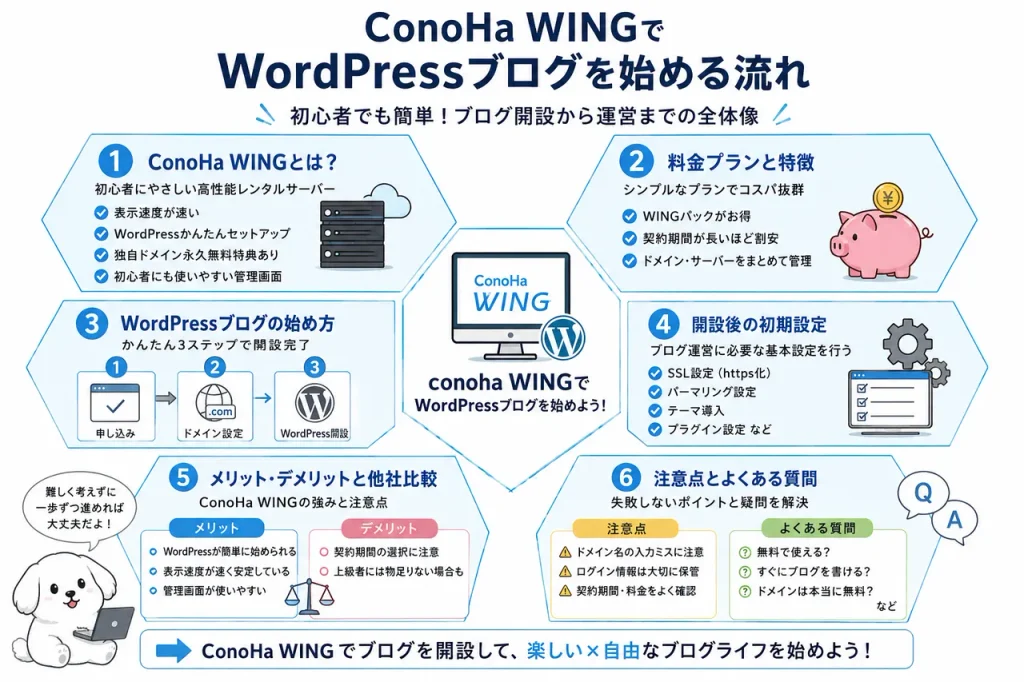
「ConoHa WING(コノハウィング)」は、GMOインターネットグループが提供するレンタルサーバーです。
WordPressを使ったブログやWebサイトを始めるために必要なサーバー環境を用意でき、初心者でも比較的スムーズにブログを開設できます。
特に注目したいのが、「WordPressかんたんセットアップ」です。
通常、WordPressブログを始めるには、レンタルサーバーの契約、独自ドメインの取得、WordPressのインストールなどを個別に行う必要があります。
しかしConoHa WINGなら、これらの作業をまとめて進められるため、サーバーやWordPressに詳しくない人でも始めやすいのが特徴です。

サーバーって聞くと難しそうだけど、最初から全部理解する必要はないよ。まずはブログを始められる環境を作ればOK!
1-1. ConoHa WINGの特徴とWordPressブログに向いている理由
ConoHa WINGがWordPressブログに向いている大きな理由は、ブログを始めるまでの設定を簡単に進められることです。
WordPressブログを始める場合、初心者がつまずきやすいのが「サーバー」「ドメイン」「WordPress」という3つの関係です。
簡単に説明すると、サーバーはWebサイトのデータを置いておく場所、ドメインは「〇〇.com」のようなWebサイトの住所、WordPressはブログの記事を書いたり管理したりするためのシステムです。
本来は、それぞれを準備して接続する作業が必要になります。
ConoHa WINGの「WordPressかんたんセットアップ」を利用すれば、サーバー契約と同時にWordPressブログを作成できるため、こうした初期設定の負担を減らせます。
さらに、独自ドメインやWordPressテーマ、SSLなど、ブログ運営に必要となる設定もまとめて進められます。
そのため、「細かなサーバー設定に時間をかけるより、早くブログを書き始めたい」という初心者と相性が良いサービスです。
また、ブログを長期的に運営するなら、記事を書くことに時間を使える環境を作ることも重要です。
サーバー設定に何時間も悩むより、最初の設定をできるだけ簡単に済ませて、記事作成やSEO対策に時間を使うほうが効率的でしょう。
1-2. ConoHa WINGの料金プランとWINGパックの違い
ConoHa WINGには複数の料金体系がありますが、WordPressブログを長期的に運営するのであれば、まず検討したいのが「WINGパック」です。
WINGパックは、レンタルサーバーと独自ドメインなどをセットで利用できる料金プランで、ブログを継続的に運営したい人に向いています。
特に、契約期間を長くすることで月額料金を抑えられる料金設定になっているため、「これからブログを半年、1年と続けていきたい」という人は、契約期間も含めて検討するとよいでしょう。
一方で、「まずは短期間だけ試してみたい」「長期契約するかまだ決めていない」という場合は、契約期間や料金の条件を確認してから申し込むことが大切です。
料金はキャンペーンによって変わる場合があるため、申し込み時点の公式サイトに掲載されている料金を確認することをおすすめします。
また、単純に「一番安いプラン」を選べばよいわけではありません。
ブログを始めたばかりなら、必要以上に高性能なプランを選ぶ必要はないため、自分のサイト規模や今後の運営予定に合わせて選ぶことが重要です。
1-3. WordPressかんたんセットアップでブログ開設が簡単になる理由
ConoHa WINGでWordPressブログを始めるなら、「WordPressかんたんセットアップ」を利用するのがおすすめです。
この機能を使うことで、WordPressを自分でダウンロードしてインストールしたり、サーバーとドメインを複雑に設定したりする手間を減らせます。
申し込み画面で必要な情報を入力しながら進めていくことで、WordPressブログを始めるための基本的な環境をまとめて用意できます。
特にブログ初心者にとって大きいのが、「何をどの順番で設定すればいいのか分からない」という問題を解消しやすいことです。
レンタルサーバーを初めて利用する場合、「ドメインは先に取得するの?」「WordPressはどこからインストールするの?」など、疑問が次々に出てきます。
WordPressかんたんセットアップなら、申し込みの流れに沿って設定できるため、こうした初期設定のハードルを下げられます。
これからブログを始める初心者にとって、「難しい作業を減らして、できるだけ早くブログを開設できる」ことは大きなメリットです。
1-4. ConoHa WINGはどんな人におすすめ?向いていない人は?
ConoHa WINGは、特にこれからWordPressブログを始める初心者におすすめです。
「レンタルサーバーを使ったことがない」「WordPressを初めて使う」「サーバー設定にあまり時間をかけたくない」という人なら、WordPressかんたんセットアップを利用することでスムーズにスタートしやすくなります。
また、これから副業ブログやアフィリエイトブログを始めたい人にも向いています。
ブログでは、サーバーを契約しただけで収益が発生するわけではありません。記事を書き、検索エンジンからアクセスを集め、読者に商品やサービスを紹介するなど、継続的な運営が必要です。
だからこそ、最初の環境構築でつまずかないことが重要になります。
一方で、すでに高度なサーバー設定を自分で行える人や、細かなサーバー環境を自分で構築したい人の場合は、ConoHa WINGの簡単さが必ずしも最大のメリットになるとは限りません。
つまり、ConoHa WINGは「サーバーの専門知識を身につけること」より「早くWordPressブログを始めて記事作成に集中したい人」に適したレンタルサーバーといえるでしょう。
2. ConoHa WINGを始める前に準備するもの
ConoHa WINGでWordPressブログを始める前に、いくつか準備しておくと申し込みがスムーズになります。
「とりあえず申し込み画面を開いてから考えればいい」と思うかもしれませんが、ブログ名やドメイン名などは途中で決める必要があるため、あらかじめ候補を考えておくのがおすすめです。
特に重要なのが、ブログ名・独自ドメイン・WordPressのログイン情報です。
この3つを事前に考えておくだけでも、ConoHa WINGの申し込みをスムーズに進めやすくなります。
また、料金の支払いに使うクレジットカードなども用意しておきましょう。
申し込み途中で『ドメイン名どうしよう……』って止まると大変だから、候補だけでも先に考えておくとラクだよ!
2-1. ConoHa WINGの申し込み前に決めておきたいこと
ConoHa WINGを申し込む前に、まずどんなブログを作るのかを簡単に決めておきましょう。
ブログのテーマが完全に決まっていなくても問題ありませんが、「副業について発信する」「旅行情報を紹介する」「自分の趣味について書く」など、ある程度の方向性を考えておくとブログ名やドメイン名も決めやすくなります。
特に重要なのが、ブログ名とドメイン名です。
ブログ名は後から変更できますが、頻繁に変更すると読者が混乱する可能性があります。
また、独自ドメインはブログのURLになるため、できるだけ長く使うことを前提に決めるのがおすすめです。
さらに、ConoHa WINGの申し込みでは料金プランや契約期間なども選択します。
「とにかく安いものを選ぶ」のではなく、ブログをどのくらい続ける予定なのかを考えてから選びましょう。
申し込み前に**「ブログのテーマ」「ブログ名の候補」「ドメイン名の候補」「契約期間」「料金プラン」**を整理しておけば、途中で迷いにくくなります。
2-2. ブログ名・ドメイン名はどう決めればいい?
ブログ名とドメイン名は、WordPressブログを始める前に考えておきたい重要な項目です。
ブログ名は、読者がサイトを見たときに「どんな情報を発信しているブログなのか」がイメージしやすい名前にするとよいでしょう。
一方、ドメイン名は「https://〇〇.com」のようなブログのURLとして使われます。
ドメイン名を決めるときは、短く、覚えやすく、入力しやすい名前を意識するのがおすすめです。
たとえば、ブログ名とドメイン名を近いものにすると、読者にも覚えてもらいやすくなります。
また、将来的にブログのテーマを広げる可能性があるなら、特定のジャンルに限定しすぎないドメイン名を選ぶのも方法です。
ただし、ドメイン名は一度取得すると簡単に変更できるものではありません。
後から変更することもできますが、URLが変わることで移行作業などの手間が発生します。
そのため、「今後も長く使えるか?」という視点で決めることが大切です。
迷った場合は、いくつか候補を作ってから、ブログ名との相性や覚えやすさを比較して決めるとよいでしょう。
2-3. WordPressのユーザー名・パスワードを設定するときの注意点
WordPressを開設すると、記事の投稿やブログの設定を行うための管理画面にログインする必要があります。
そのため、申し込み時に設定するWordPressのユーザー名やパスワードは、適当に決めないようにしましょう。
特にパスワードは、第三者から推測されにくいものを設定することが重要です。
誕生日や名前、ブログ名など、簡単に推測できる情報をそのままパスワードに使用するのは避けましょう。
また、WordPressのログイン情報は忘れないように、安全な場所で管理しておくことも大切です。
ブログを始めたばかりの時期は、サーバーのログイン情報、WordPressのログイン情報、メールアドレスなど、管理する情報が増えます。
そのため、「どのサービスのログイン情報なのか」が分かるように整理しておくと、後から困りにくくなります。
なお、ユーザー名やパスワードを他人に共有するのは避けてください。
ブログ運営を長く続けるためにも、最初からログイン情報を適切に管理する習慣をつけておきましょう。
2-4. 申し込み時に必要なメールアドレス・電話番号・支払い方法
ConoHa WINGの申し込みでは、アカウント登録や本人確認などのために、メールアドレスや電話番号などの情報を入力します。
そのため、普段から確認できるメールアドレスを準備しておきましょう。
登録したメールアドレスには、契約に関する重要な連絡が届く可能性があります。
ほとんど使わないメールアドレスを登録すると、重要な案内を見落としてしまう可能性があるため注意が必要です。
また、申し込みの途中ではSMS認証などの本人確認が必要になる場合があります。
SMSを受信できるスマートフォンを手元に用意しておくとスムーズです。
さらに、料金の支払いに利用するクレジットカードなども準備しておきましょう。
申し込みを始めてから支払い方法を探すのではなく、「メールアドレス」「SMSを受信できるスマートフォン」「支払い方法」を先に準備しておくと安心です。
ここまで準備できたら、いよいよConoHa WINGの申し込みです。
3. ConoHa WINGの始め方・開設手順を画像付きで解説
ここからは、実際にConoHa WINGを使ってWordPressブログを開設する手順を解説します。
「レンタルサーバーの申し込みは難しそう」と感じるかもしれませんが、ConoHa WINGにはWordPressかんたんセットアップが用意されているため、初心者でも手順に沿って進めやすくなっています。
基本的には、申し込み画面で必要な情報を入力し、料金の支払いまで完了すればOKです。
大まかな流れは以下のとおりです。
料金プランを選択 → WordPressかんたんセットアップ → 独自ドメイン・ブログ情報を設定 → お客様情報を入力 → SMS認証 → 支払い → 開設完了
それでは、1つずつ見ていきましょう。
ここからは実際の申し込み!入力するところが多く見えるけど、順番どおりに進めれば大丈夫。焦らず1項目ずつ入力していこう!
STEP1|ConoHa WING公式サイトから申し込む
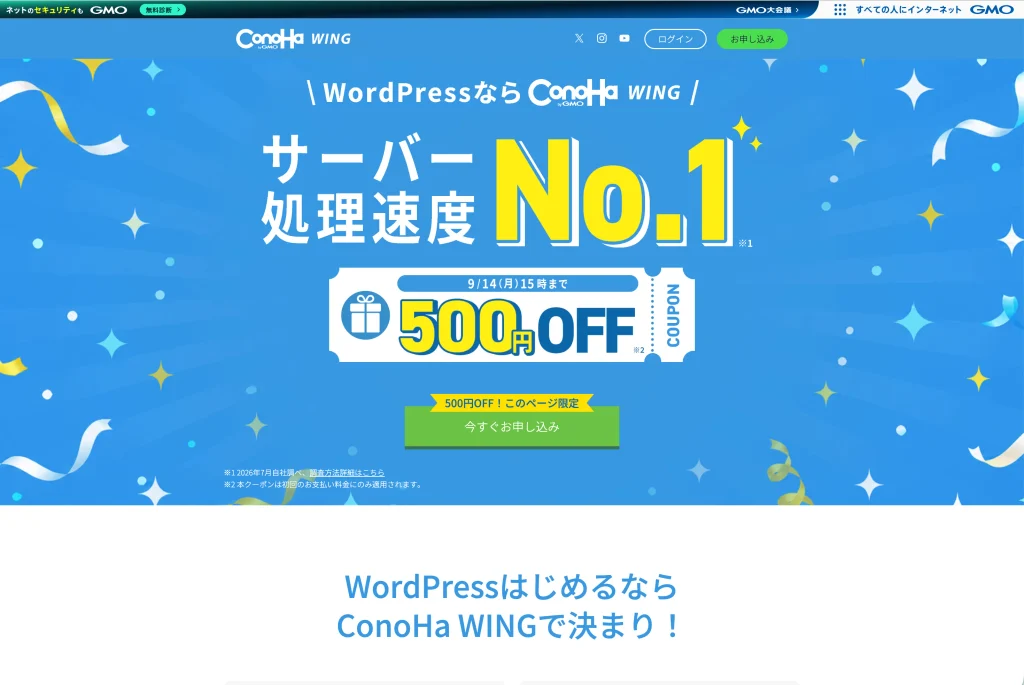
出典:ConoHa WING
まずはConoHa WINGの公式サイトにアクセスします。
申し込み画面では、レンタルサーバーを初めて利用する人向けの案内も用意されています。
これからWordPressブログを作る場合は、WordPressを利用することを前提に申し込みを進めていきましょう。
申し込み前に、先ほど紹介した「ブログ名」「ドメイン名の候補」「メールアドレス」「支払い方法」などを準備しておくとスムーズです。
また、申し込み時には料金プランや契約期間を選択することになります。
ここで重要なのは、表示されている料金だけで判断しないことです。
キャンペーンによって料金や特典が変わる場合があるため、申し込み時点で公式サイトに表示されている最新情報を確認してください。
料金だけでなく、契約期間や更新時の料金についても確認しておくと、後から「思っていたより高かった」という失敗を防ぎやすくなります。
申し込み画面を開いたら、次のSTEPへ進みましょう。
STEP2|WINGパックと契約期間・料金プランを選ぶ
出典:ConoHa WING
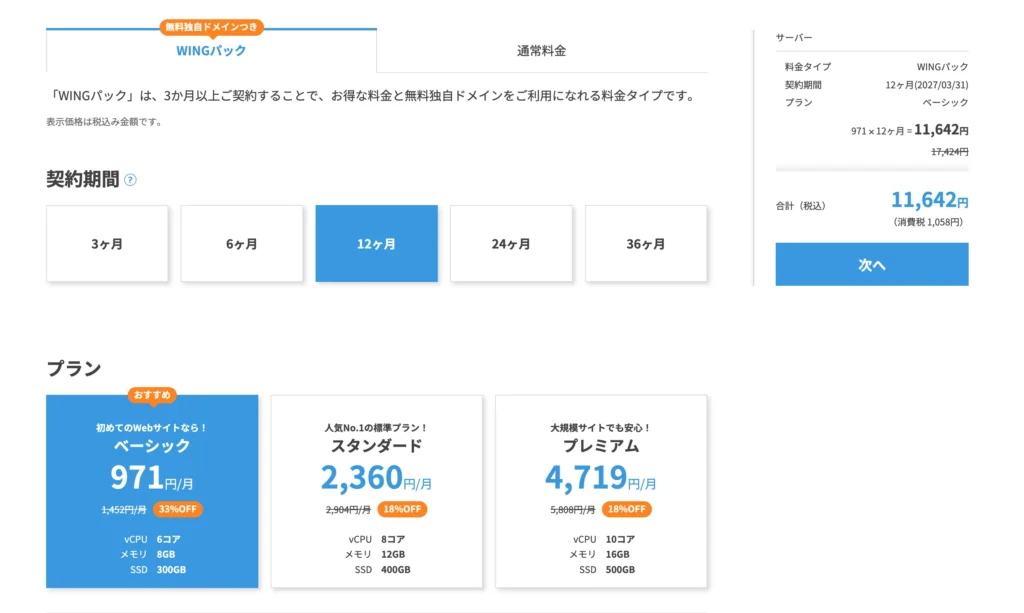
次に、利用する料金プランと契約期間を選択します。
WordPressブログを継続的に運営する予定なら、まずはWINGパックを中心に検討するとよいでしょう。
WINGパックには複数の契約期間が用意されているため、自分がどのくらいブログを続けるつもりなのかを考えて選ぶことが大切です。
ブログ初心者の場合、「長期契約するのは不安」と感じるかもしれません。
しかし、ブログは記事を公開してすぐにアクセスや収益が伸びるとは限りません。
SEOで検索流入を増やすには、記事を積み重ねながら改善していくことが重要です。
そのため、短期間だけ試すのではなく、ある程度継続する前提で契約期間を考えるのも1つの方法です。
一方で、まだブログを続けられるか分からない場合は、無理に長期契約を選ばず、自分の予算や目的に合った期間を選びましょう。
また、料金プランについても、最初から高性能なプランを選ぶ必要はありません。
これからブログを1つ始める程度であれば、必要なスペックを確認しながら選択することが大切です。
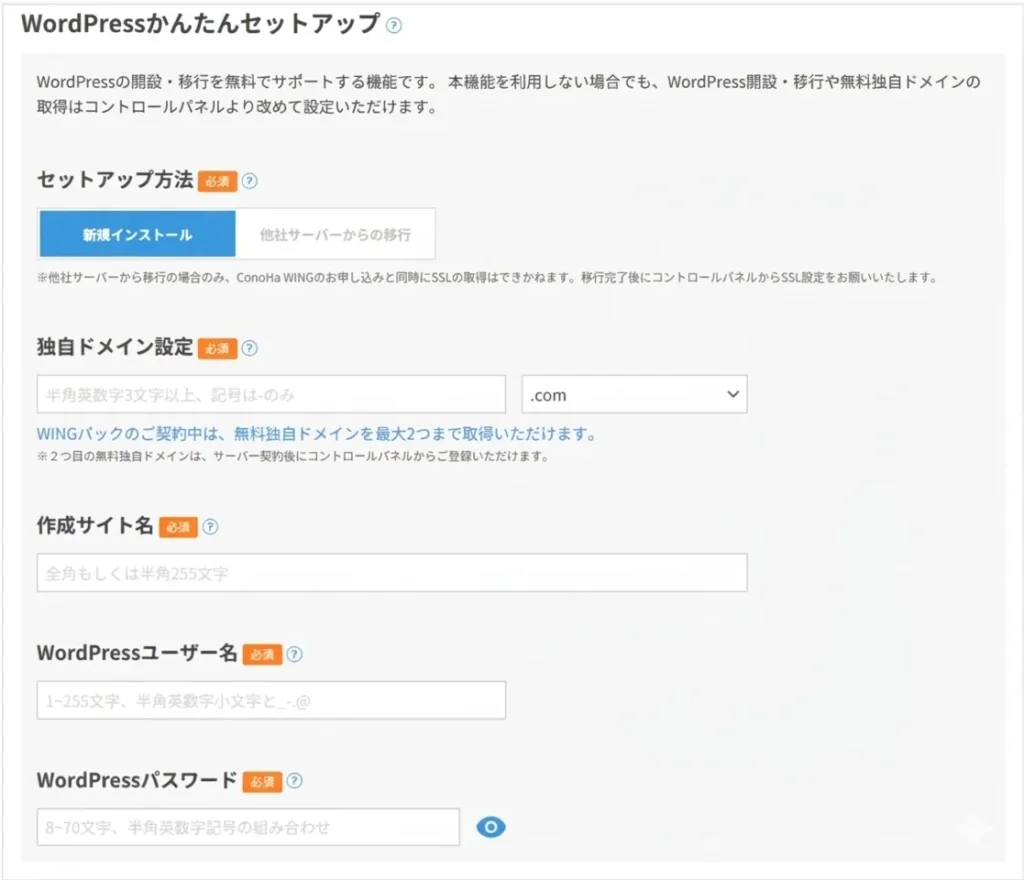
STEP3|WordPressかんたんセットアップを利用する
出典:ConoHa WING
料金プランを選んだら、WordPressかんたんセットアップの設定に進みます。
ここは、ConoHa WINGでWordPressブログを始めるうえで特に重要なポイントです。
WordPressかんたんセットアップを利用すると、WordPressを使える状態にするための初期設定をまとめて進められます。
初心者がWordPressブログを開設するときに難しく感じやすいのが、サーバーとドメインの設定です。
通常であれば、それぞれの設定を確認しながら進める必要がありますが、かんたんセットアップを利用することで作業を簡略化できます。
ブログ初心者にとっては、設定方法を調べながら作業する時間を減らせるのが大きなメリットです。
また、ここで設定した情報は後からWordPressを管理するときにも必要になります。
特にWordPressのログイン情報は忘れないように管理しておきましょう。
「サーバー設定がよく分からないからブログを始められない」という人こそ、WordPressかんたんセットアップを活用するのがおすすめです。
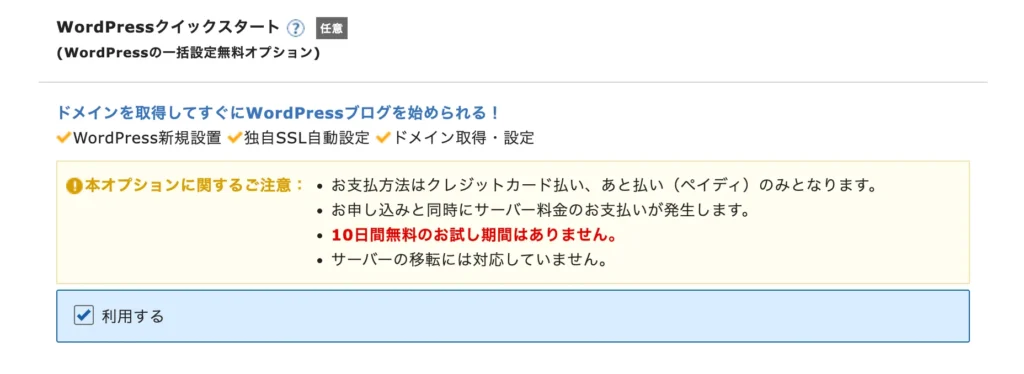
STEP4|独自ドメイン・サイト名・WordPress情報を設定する
出典:ConoHa WING
続いて、ブログの基本情報を入力します。
ここでは、独自ドメインやサイト名、WordPressのユーザー名・パスワードなどを設定します。
独自ドメインはブログのURLになるため、慎重に決めましょう。
例えば、「example.com」のような文字列が独自ドメインにあたります。
ドメイン名はできるだけ短く、覚えやすいものがおすすめです。
また、ブログ名とドメイン名に関連性を持たせると、読者から見ても分かりやすくなります。
ただし、ドメイン名にキーワードを無理に詰め込む必要はありません。
それよりも、今後ブログを長く運営しても違和感のない名前かどうかを優先しましょう。
サイト名については、後からWordPressの管理画面で変更できます。
一方、ドメインを変更する場合はURL変更などの作業が発生するため、最初にしっかり考えておくことが重要です。
また、WordPressのユーザー名とパスワードも設定します。
特にパスワードは第三者から推測されにくいものを設定し、安全に管理してください。
STEP5|WordPressテーマを選択する
次に、WordPressで使用するテーマを選びます。
WordPressテーマとは、ブログ全体のデザインや機能などを整えるためのテンプレートのようなものです。
ブログ初心者の場合、「どのテーマを選べばいいの?」と迷ってしまうかもしれません。
しかし、ここで何時間も悩む必要はありません。
重要なのは、ブログのジャンルや目的に合ったテーマを選ぶことです。
また、無料テーマと有料テーマがあるため、予算も考慮して選択しましょう。
特にアフィリエイトブログやSEOを重視する場合は、記事の書きやすさやカスタマイズ性なども確認しておくと安心です。
テーマはブログ開設後に変更することもできますが、すでに記事を大量に公開してから変更すると、デザインの修正などに手間がかかる場合があります。
そのため、これから本格的にブログを始めるのであれば、最初の段階である程度納得できるテーマを選んでおくのがおすすめです。
STEP6|お客様情報とSMS認証を入力する
WordPressに関する設定が終わったら、契約者情報を入力します。
氏名や住所、電話番号など、画面の指示に従って必要な情報を入力してください。
入力ミスがあると、申し込み手続きがスムーズに進まない可能性があるため、送信前に内容を確認しましょう。
また、本人確認としてSMS認証が行われる場合があります。
入力した電話番号宛に認証コードが届いたら、そのコードを申し込み画面に入力して本人確認を完了させます。
ここで注意したいのが、SMSを受信できるスマートフォンを用意しておくことです。
申し込み途中でスマートフォンを探すことになると手間がかかるため、最初から手元に置いておくと安心です。
また、メールアドレスにも契約に関する重要な情報が届く可能性があります。
普段から確認できるメールアドレスを使用し、登録後に届くメールは削除せず保管しておきましょう。
STEP7|支払い方法を設定して申し込みを完了する
最後に、料金の支払い方法を設定します。
画面の案内に従って支払い情報を入力し、申し込み内容を確認してください。
特に確認しておきたいのが、契約期間・料金プラン・ドメイン名・メールアドレスです。
ドメイン名などを間違えたまま申し込みを完了すると、後から変更するのが難しい場合があります。
「早くブログを始めたい」と焦ってしまいがちですが、申し込み完了前に入力内容を一度見直しましょう。
すべての情報に問題がなければ、申し込みを完了します。
これでConoHa WINGのサーバー契約と、WordPressブログを始めるための基本的な環境構築が完了です。
ただし、「申し込みが終わった=ブログ運営の準備がすべて完了」というわけではありません。
WordPressにログインしたら、ブログを安全かつ快適に運営するための初期設定を行う必要があります。
4. ConoHa WINGでWordPressを開設した後にやるべきこと
ConoHa WINGの申し込みとWordPressの開設が完了したら、すぐに記事を書き始めたくなるかもしれません。
しかし、ブログを長く運営するなら、記事を書く前に最低限の初期設定を済ませておくことが大切です。
WordPressには、パーマリンクやSSL、テーマ、プラグインなど、ブログを運営するうえで確認しておきたい設定がいくつかあります。
これらを後回しにして大量の記事を書いてしまうと、後から設定を変更するときに余計な手間がかかることがあります。
そこで、ConoHa WINGでWordPressを開設したら、まず以下の設定を確認しておきましょう。
①WordPressにログイン
②SSL化を確認
③WordPressテーマを設定
④パーマリンクを設定
⑤不要な設定・プラグインを整理
⑥ブログ運営に必要な基本設定
サーバーの契約が終わったら、いよいよブログ開始!……でも、その前にちょっとだけ初期設定。最初にやっておけば、あとでラクだよ!
4-1. WordPress管理画面にログインできるか確認する
まずは、ConoHa WINGで作成したWordPressの管理画面にログインできるか確認しましょう。
WordPressの管理画面では、記事の投稿、カテゴリー設定、デザイン変更、プラグイン管理など、ブログ運営に必要なさまざまな操作を行います。
ログイン画面では、ConoHa WINGの申し込み時に設定したWordPressのユーザー名やパスワードを使用します。
ここで重要なのが、WordPressのログイン情報を安全に管理することです。
ブログ運営を続けていると、サーバーのログイン情報とWordPressのログイン情報を混同してしまうことがあります。
しかし、ConoHa WINGの管理画面とWordPressの管理画面は別物です。
そのため、それぞれのログイン情報を分けて管理しておきましょう。
また、ログインできない場合は、入力しているユーザー名やパスワードが正しいか確認してください。
パスワードを忘れてしまった場合は、WordPress側のパスワード再設定などを利用できます。
まずは実際に管理画面へログインし、正常にWordPressを操作できる状態になっているか確認しておきましょう。
4-2. SSL化されているか確認する
WordPressブログを開設したら、SSL化されているか確認することも重要です。
SSLとは、Webサイトとユーザーの通信を暗号化する仕組みです。
SSL化されたサイトでは、URLが「http://」ではなく「https://」から始まります。
例えば、
「http://example.com」
ではなく、
「https://example.com」
となっていれば、HTTPSでアクセスしていることを確認できます。
SSL化は、ブログを安全に運営するうえで重要な設定の1つです。
また、現在のWebサイト運営ではHTTPS化が一般的になっているため、ブログを公開する前に確認しておきましょう。
ConoHa WINGではSSLに関する機能が用意されていますが、実際にブログへアクセスして問題なく表示されるか確認することが大切です。
もしSSL化が完了していない場合は、ConoHa WINGやWordPressの設定を確認してください。
なお、SSL化した後に「http」と「https」が混在している状態になると、表示や設定に問題が発生する場合があります。
そのため、ブログ開設後の早い段階でHTTPSで正常にアクセスできることを確認しておくと安心です。
4-3. WordPressテーマを設定する
次に、WordPressのテーマを確認します。
テーマは、ブログのデザインやレイアウト、さまざまな機能に関係する重要な要素です。
ConoHa WINGの申し込み時にテーマを選択した場合は、実際にWordPressへ反映されているか確認しましょう。
まだテーマを決めていない場合は、自分のブログの目的に合ったものを選びます。
特にブログで収益化を目指す場合は、記事の書きやすさ・スマートフォンでの見やすさ・カスタマイズ性・SEOを意識した機能などを確認するとよいでしょう。
ただし、テーマ選びにこだわりすぎて、いつまで経っても記事を書けない状態になるのは避けたいところです。
ブログ初心者の場合は、必要な機能が揃っていて、実際に使いやすいテーマを選ぶことを優先しましょう。
また、テーマは後から変更することもできますが、記事数が増えてから変更するとデザインや装飾の修正が必要になる場合があります。
そのため、できれば記事を大量に公開する前にテーマを決めておくのがおすすめです。
4-4. パーマリンクを設定する
WordPressを開設したら、記事URLの設定である「パーマリンク」も確認しておきましょう。
パーマリンクとは、ブログの記事や固定ページなど、それぞれのページに設定されるURLのことです。
例えば、
「https://example.com/wordpress-start/」
の「wordpress-start」の部分などが該当します。
パーマリンクは記事公開後にも変更できますが、すでに検索エンジンに登録されているページのURLを変更すると、アクセスできるURLが変わってしまいます。
そのため、ブログを始めた段階で今後も使いやすい設定にしておくことが重要です。
SEOを意識してブログを運営する場合でも、URLを無理に長くしたり、キーワードを詰め込んだりする必要はありません。
読者や自分が見たときに、記事の内容をある程度イメージできる、シンプルなURLを意識するとよいでしょう。
例えば、ConoHa WINGの始め方を解説する記事なら、
「conoha-wing-start」
のように、記事内容が分かる文字列にすると管理もしやすくなります。
一度決めたパーマリンク設定は、できるだけ途中で変更しないことをおすすめします。
4-5. 不要な初期設定やプラグインを整理する
WordPressには、ブログ運営を便利にするプラグインがあります。
プラグインを利用すると、問い合わせフォームやセキュリティ対策、SEO関連の機能などを追加できます。
ただし、便利だからといって最初から大量のプラグインを導入するのはおすすめできません。
プラグインを入れすぎると、管理が複雑になったり、プラグイン同士の相性によって問題が発生したりする可能性があります。
また、長期間更新されていないプラグインを使用し続けることも避けたいところです。
そのため、WordPressを開設した直後は、本当に必要なプラグインだけを導入することを意識しましょう。
不要な初期設定についても同様です。
ブログを運営していく中で必要になった機能を、その都度追加していけば問題ありません。
最初から完璧なブログを作ろうとすると、設定だけで時間を使ってしまいます。
まずは最低限の環境を整え、記事を書くことを優先しましょう。
4-6. ブログ記事を書く前に最低限やっておきたい設定
ここまで設定できたら、記事を書き始める準備が整ってきます。
ただし、SEOを意識してブログを運営するなら、記事を書く前にサイトタイトルやキャッチフレーズ、カテゴリー、メニューなどの基本的な構成も確認しておくとよいでしょう。
サイトタイトルは、ブログがどのような情報を発信しているのかを読者に伝える重要な要素です。
ブログのテーマに合った分かりやすいタイトルを設定してください。
また、カテゴリーも最初からある程度整理しておくと、記事が増えてから管理しやすくなります。
例えば「副業」「ブログ」「仕事」「暮らし」など、ブログのテーマに合わせてカテゴリーを設定します。
ただし、カテゴリーを細かく作りすぎる必要はありません。
最初は主要なカテゴリーに絞り、記事が増えてきた段階で必要に応じて整理していきましょう。
さらに、スマートフォンからブログを表示して、文字の大きさや画像、メニューなどが見やすいかも確認しておくことをおすすめします。
現在はスマートフォンからWebサイトを見る人も多いため、パソコンだけでなくスマートフォンでの表示を確認することが重要です。
ここまで終われば、いよいよ記事作成に進めます。
▼ブログ初心者が最初にやるべきこと

ConoHa WING開設後は「設定しすぎない」ことも重要
WordPressブログを始めると、「もっとデザインを良くしたい」「プラグインを追加したい」「細かい設定も完璧にしたい」と思ってしまうかもしれません。
しかし、ブログ初心者が最初に優先すべきなのは、完璧なブログを作ることではなく、記事を公開することです。
サーバーやWordPressの設定は、ブログを運営しながら必要に応じて改善できます。
まずはSSLやパーマリンクなどの重要な設定を済ませ、最低限ブログを書ける状態にしましょう。
ConoHa WINGでブログを始める準備ができたら、次は「どの料金プランを選べばいいのか?」を確認しておきましょう。
5. ConoHa WINGの料金は?契約期間・プラン選びを初心者向けに解説
ConoHa WINGでブログを始めるなら、申し込み前に気になるのが**「結局いくらかかるの?」**という料金の問題です。
ConoHa WINGには複数の料金プランや契約期間があるため、初めてレンタルサーバーを利用する人は「どれを選べばいいのか分からない」と迷ってしまうかもしれません。
特に確認しておきたいのが、WINGパック・料金プラン・契約期間の3つです。
また、キャンペーンによって料金や特典が変わる場合もあるため、申し込み時点の公式情報を確認することも重要です。
ここでは、ConoHa WINGの料金体系を初心者向けに整理し、どのような考え方でプランを選べばいいのかを解説します。
一番安いプランを選べばいい……とは限らないよ。ブログをどれくらい続けるか、何サイト作るかを考えて選ぶのがコツ!
5-1. ConoHa WINGの料金体系を分かりやすく解説
ConoHa WINGの料金を考えるときは、まずサーバーをどのように契約するのかを理解しておきましょう。
WordPressブログを運営する場合、基本的にはレンタルサーバーの利用料金が発生します。
さらに、独自ドメインを利用する場合は、ドメインの取得・更新に関する料金も考える必要があります。
ConoHa WINGには、サーバーと独自ドメインなどをまとめて利用できる「WINGパック」が用意されています。
ブログ初心者にとってWINGパックが分かりやすい理由は、ブログ運営に必要なものをまとめて契約しやすいことです。
また、WINGパックでは契約期間によって料金が変わるため、「月額料金だけを見る」のではなく、契約期間全体でいくら必要なのかを確認することが大切です。
さらに、料金キャンペーンが実施されている場合は、通常時と料金が異なることがあります。
そのため、ネット上に掲載されている古い料金表をそのまま参考にするのではなく、申し込み時点のConoHa WING公式サイトで最新料金を確認するようにしましょう。
料金を比較するときは、
- 初期費用
- 月額料金
- 契約期間
- ドメイン料金
- 更新時の料金
- キャンペーン適用後の料金
などをまとめて確認するのがおすすめです。
「月額○○円」という数字だけで判断せず、実際に自分が支払う総額を考えることが重要です。
5-2. WINGパックと通常料金はどちらがお得?
ConoHa WINGには「WINGパック」と通常の料金体系があります。
これからWordPressブログを始める人は、まずWINGパックを検討するとよいでしょう。
WINGパックは、サーバーと独自ドメインなどをセットで利用できる長期利用向けの料金プランです。
ブログを長期的に運営する予定なら、WINGパックを利用することで料金面のメリットを得られる場合があります。
一方、「とりあえず短期間だけ使ってみたい」「長期契約するかまだ分からない」という人は、契約期間を含めて慎重に検討しましょう。
ここで注意したいのが、「WINGパック=誰にとっても必ず最安」というわけではないことです。
ブログを数年間運営するつもりなのか、それともまず試してみたいのかによって、適した契約方法は変わります。
また、WINGパックには独自ドメインに関する特典が用意されている場合もあります。
ブログを長期運営するなら、サーバー料金だけでなく、ドメインの取得・更新費用まで含めて比較すると、より正確に判断できます。
なお、キャンペーン内容は変更される可能性があるため、契約前には公式サイトで現在の条件を確認してください。
5-3. ベーシック・スタンダード・プレミアムはどれを選ぶべき?
ConoHa WINGには複数の料金プランが用意されています。
初めてブログを作る場合、「高いプランのほうがアクセスを集めやすいの?」と思うかもしれません。
しかし、料金プランが高いからSEOで上位表示できるわけではありません。
ブログを始めたばかりなら、自分のサイト規模に必要な性能を満たしているプランを選ぶことが大切です。
個人でWordPressブログを1つ始める程度であれば、最初から大容量・高性能なプランを契約する必要性は低いでしょう。
反対に、複数のWebサイトを運営する予定がある場合や、大量のアクセスが見込まれるサイトを運営する場合は、必要なスペックを確認して上位プランを検討する価値があります。
つまり、プラン選びでは、
「今の自分に必要な性能」+「今後のサイト規模」
を考えることがポイントです。
最初から必要以上の料金を支払うより、まずはブログを運営し、アクセス数やサイト規模が大きくなった段階で必要に応じて見直すという考え方でもよいでしょう。
最新の各プランのスペックや料金については、申し込み時点の公式情報を確認してください。
5-4. 契約期間は12ヶ月・24ヶ月・36ヶ月のどれがおすすめ?
ConoHa WINGの契約期間を選ぶときは、「ブログをどれくらい続けるつもりなのか」を基準に考えると分かりやすいでしょう。
例えば、これから副業やアフィリエイトブログを本格的に始めるのであれば、短期間で結果を判断するのではなく、ある程度長期的に取り組むことを前提に考える必要があります。
SEOは記事を公開したらすぐに検索順位が上がるとは限りません。
記事数を増やしたり、検索順位を確認したり、内容をリライトしたりしながら、少しずつサイトを育てていくことになります。
そのため、ブログを長く続ける意思があるなら、長期契約を含めて検討するとよいでしょう。
ただし、「安くなるから」という理由だけで無理に長期契約する必要はありません。
ブログを続けられるか不安な人が長期契約してしまうと、使わなくなった場合にも料金が発生する可能性があります。
自分の予算とブログを続ける予定期間を考えて、無理のない契約期間を選びましょう。
また、契約期間によって料金が異なるため、月額換算だけでなく、契約期間全体の支払額も確認しておくことが重要です。
5-5. 独自ドメイン無料特典はどう活用する?
WordPressブログを始めるときは、レンタルサーバーだけでなく独自ドメインについても考える必要があります。
独自ドメインとは、ブログ専用のURLとして使用するドメインのことです。
ConoHa WINGのWINGパックでは、契約内容に応じて独自ドメインを利用できる特典が用意されています。
これから新しくブログを始める人にとっては、サーバーとドメインをまとめて準備できることが大きなメリットです。
ただし、「無料」という言葉だけを見て判断するのではなく、どのドメインが対象なのか、無料になる期間や条件は何なのかを確認しましょう。
また、ドメインは取得時だけでなく、更新時の料金についても確認しておくことが重要です。
ブログは長期間運営することになるため、1年間の料金だけでなく、2年目以降にどの程度の費用が必要になるのかまで考えておくと安心です。
特にブログを収益化する場合は、サーバー代やドメイン代などの固定費もブログ運営コストになります。
「初年度がいくらか」だけではなく、「継続した場合にいくらかかるのか」まで確認することをおすすめします。
ConoHa WINGの料金は「安さだけ」で選ばないことが大切
ConoHa WINGのプラン選びで最も重要なのは、単純に一番安いプランを選ぶことではありません。
「自分がどんなブログを作り、どれくらいの期間運営するのか」を考えて選ぶことが大切です。
これからWordPressブログを1つ始める初心者なら、まずは必要十分なプランを選び、ブログ運営に慣れることを優先しましょう。
また、料金はキャンペーンによって変わる可能性があるため、契約前には必ず公式サイトで最新の料金・特典・契約条件を確認してください。
料金について理解したところで、次に気になるのが「本当にConoHa WINGを選んで大丈夫なの?」という点ではないでしょうか。
6. ConoHa WINGのメリット・デメリットを初心者目線で解説
ConoHa WINGでブログを始めようと考えているなら、申し込む前にメリットだけでなくデメリットも確認しておきましょう。
どれだけ評判の良いレンタルサーバーでも、すべての人に最適とは限りません。
特に初心者の場合は、「料金が安いか」だけではなく、「WordPressを始めやすいか」「管理しやすいか」「ブログを長く続けやすいか」といった視点で判断することが大切です。
ConoHa WINGには、WordPressブログを簡単に始められる機能や、独自ドメインとサーバーをまとめて管理できるメリットがあります。
一方で、料金プランや契約期間の選択、サーバー管理に関する知識がある程度必要になる場面もあります。
ここでは、ConoHa WINGのメリット・デメリットを初心者目線で詳しく見ていきましょう。
メリットだけ見て決めると、あとで『思ってたのと違う!』となることもあるよ。良いところと注意点、どっちも見てから決めよう!
6-1. メリット①WordPressブログを簡単に始められる
ConoHa WINGの大きなメリットの1つが、WordPressブログを始めるまでの手続きを簡単に進められることです。
WordPressブログをゼロから作る場合、レンタルサーバーを契約した後にドメインを用意し、WordPressをインストールして設定するなど、初心者には分かりにくい作業がいくつかあります。
ConoHa WINGでは「WordPressかんたんセットアップ」が用意されているため、申し込み時に必要な情報を入力しながら、WordPressブログを始めるための環境をまとめて準備できます。
この仕組みによって、サーバーとWordPressの設定方法を一つひとつ調べる手間を減らせます。
特に、「サーバーの知識はないけれど、とにかくWordPressでブログを始めたい」という人には大きなメリットです。
また、ブログを始めるときは、サーバーの設定に時間を使うよりも、記事の企画やSEO対策、読者に役立つコンテンツの作成に時間を使ったほうが有効です。
もちろん、ブログ運営を始めればサーバーに関する知識が必要になる場面もあります。
しかし、最初のハードルを下げられるという点で、ConoHa WINGは初心者にとって利用しやすいレンタルサーバーといえるでしょう。
6-2. メリット②独自ドメインとサーバーをまとめて管理できる
ConoHa WINGでは、サーバーと独自ドメインをまとめて管理しやすいこともメリットです。
WordPressブログを始める場合、サーバーとドメインを別々のサービスで契約することもできます。
しかし、初心者にとっては契約先が増えるほど管理が複雑になります。
「サーバーの契約はどこ?」「ドメインの更新はどこからするの?」といった問題が起こりやすくなるからです。
ConoHa WINGでは、サーバーとドメインを同じ管理画面で扱いやすいため、ブログ運営に必要な情報をまとめやすくなります。
また、WINGパックでは独自ドメインに関する特典も用意されています。
ただし、無料になるドメインの種類や期間、適用条件などは契約時期によって変わる可能性があります。
そのため、申し込み前には最新の条件を公式サイトで確認しましょう。
サーバーとドメインを一元的に管理できる環境は、「できるだけ管理をシンプルにしたい」というブログ初心者にとって使いやすいポイントです。
6-3. メリット③初心者でも操作しやすい
レンタルサーバーを選ぶときは、性能だけでなく管理画面の使いやすさも重要です。
サーバーの性能がどれだけ高くても、設定方法が分かりにくければ、初心者は操作するたびに調べなければなりません。
ConoHa WINGでは、サーバー契約やドメイン、WordPressなどを管理できる環境が用意されています。
ブログ初心者にとっては、必要な設定を確認しやすいことがメリットになります。
また、WordPressブログを運営していると、記事を書く以外にもSSL、ドメイン、メール、サーバーなどを管理する場面があります。
こうした情報をまとめて確認できることで、ブログ運営を始めた後の負担も抑えやすくなります。
もちろん、初めてサーバーを触るのであれば、最初は分からない項目もあるでしょう。
しかし、すべての機能を最初から覚える必要はありません。
「記事を書くために必要な設定から少しずつ覚える」という進め方でも十分です。
6-4. メリット④ブログ運営に必要な機能が揃っている
ConoHa WINGには、WordPressブログを運営するために必要となるさまざまな機能が用意されています。
ブログを始める場合、サーバーを借りるだけではなく、独自ドメイン、SSL、WordPressなど複数の要素を組み合わせてサイトを構築します。
ConoHa WINGでは、こうしたブログ運営に必要な環境をまとめて準備しやすいのが特徴です。
特に初心者にとっては、「ブログを始めるために別々のサービスを何個も探さなくていい」ことが大きなメリットです。
また、ブログを運営していく中でアクセスが増えたり、複数サイトを作ったりする場合には、サーバーの性能や管理機能も重要になってきます。
最初は小規模なブログでも、将来的にサイトを成長させる可能性があります。
そのため、単に「今すぐ記事を書けるか」だけではなく、今後もブログを継続して運営できる環境かという視点でレンタルサーバーを選ぶことが大切です。
ただし、利用できる機能やプランごとの仕様は異なるため、契約前に公式サイトで最新情報を確認しておきましょう。
▼副業ブログの始め方を詳しく解説

6-5. ConoHa WINGのデメリット・注意点
ここまでメリットを紹介しましたが、ConoHa WINGにも注意したいポイントがあります。
まず、料金プランや契約期間によって支払額が変わるため、申し込み時に内容を確認する必要があることです。
キャンペーンによって料金が変わる場合もあるため、「以前見た料金と違う」ということも起こり得ます。
また、WordPressかんたんセットアップを利用すれば初期設定は簡単になりますが、ブログを運営していくうえでWordPressやサーバーに関する最低限の知識は必要になります。
例えば、プラグインの更新、WordPressテーマの設定、セキュリティ対策、バックアップなどは、ブログ運営者自身が管理する部分もあります。
さらに、レンタルサーバーを契約すれば、それだけでアクセスが集まったり、ブログで収益が発生したりするわけではありません。
検索エンジンからアクセスを集めるには、読者の検索意図に合った記事を作成し、SEOを意識しながら継続的に改善する必要があります。
つまり、ConoHa WINGはブログを始めるための環境を提供するサービスであり、ブログのアクセスや収益を保証するものではありません。
この点は、申し込む前に理解しておきましょう。
6-6. ConoHa WINGをおすすめできない人
ConoHa WINGは初心者向けの機能が充実していますが、すべての人におすすめできるわけではありません。
例えば、「ブログを運営する予定がまったくない」「WordPressを使う必要がない」という人であれば、レンタルサーバーを契約する必要性自体が低いでしょう。
また、すでに別のサーバーを利用していて、現在の環境に不満がない人も、無理に乗り換える必要はありません。
さらに、サーバー環境を細かくカスタマイズしたい上級者の場合は、自分の求める仕様や機能を満たしているか確認してから契約する必要があります。
一方で、
- WordPressブログをこれから始めたい
- サーバー初心者で設定が不安
- 独自ドメインもまとめて管理したい
- 副業ブログやアフィリエイトを始めたい
- 初期設定にあまり時間をかけたくない
という人なら、ConoHa WINGを候補に入れる価値があります。
大切なのは、「有名だから選ぶ」のではなく、自分のブログ運営スタイルに合っているかで判断することです。
ConoHa WINGは「ブログを始めやすい環境」を重視する人向け
ここまで見てきたように、ConoHa WINGの魅力は、WordPressブログを始めるまでのハードルを下げやすいことです。
特に「WordPressかんたんセットアップ」を利用すれば、初心者がつまずきやすい初期設定をまとめて進めやすくなります。
一方で、料金プランや契約期間を自分に合わせて選ぶ必要があり、ブログを始めた後はWordPressやセキュリティなどの基本的な管理も必要です。
そのため、
「できるだけ簡単にWordPressブログを始めたい人」
には向いていますが、
「サーバー環境を細かく自分で構築したい人」
は、他のサービスも含めて比較してみるとよいでしょう。
では、実際にConoHa WINGと他社のレンタルサーバーを比較すると、どのような違いがあるのでしょうか。
7. ConoHa WINGと他社レンタルサーバーを比較!初心者にはどれがおすすめ?
レンタルサーバーを選ぶとき、「ConoHa WINGで本当にいいの?」「エックスサーバーのほうがいいのでは?」と迷う人も多いでしょう。
実際、国内には複数のレンタルサーバーがあり、それぞれ料金・機能・管理画面の使いやすさなどに違いがあります。
ただし、ブログ初心者がサーバーを選ぶときに、すべての機能を細かく比較する必要はありません。
重要なのは、「WordPressブログを始めやすいか」「料金は予算に合っているか」「今後も無理なく使い続けられるか」という3つのポイントです。
ここでは、特に比較されることの多いエックスサーバーを中心に、ConoHa WINGとの違いを初心者向けに解説します。
サーバー選びで悩みすぎて、ブログを書く前に疲れちゃうのはもったいないよ。自分に必要なところだけ比べればOK!
7-1. ConoHa WINGとエックスサーバーを比較
ConoHa WINGと比較されることが多いのが、国内で長く利用されているエックスサーバーです。
どちらもWordPressブログに利用できるレンタルサーバーで、初心者から本格的なWebサイト運営まで幅広く利用されています。
そのため、「ConoHa WINGとエックスサーバーはどちらが優れているの?」と考えるかもしれません。
しかし、実際にはどちらか一方がすべての人にとって正解というわけではありません。
例えば、WordPressブログをできるだけ簡単に始めたい人なら、WordPressの初期設定をまとめて進めやすいConoHa WINGが候補になります。
一方で、長年の運営実績やサーバーサービスとしての知名度などを重視して選びたい場合は、エックスサーバーも有力な選択肢です。
また、両社とも複数の料金プランを用意しているため、料金だけを比較して判断するのもおすすめできません。
契約期間やキャンペーンによって料金が変わる場合があるからです。
そのため、
「どちらが一番安いか」ではなく「自分が必要としている条件を満たしているか」
という視点で比較しましょう。
7-2. ConoHa WINGと他社レンタルサーバーの違い
ConoHa WINGやエックスサーバー以外にも、WordPressに対応したレンタルサーバーは数多くあります。
例えば、料金をできるだけ抑えたい人向けのサービスや、特定の機能を重視したサービスなど、それぞれ特徴があります。
ただし、ブログ初心者の場合は、料金だけを基準に選ぶと後から困ることがあります。
例えば、月額料金が安くても、WordPressの設定が難しかったり、必要な機能を追加するために別途費用が発生したりすれば、結果的に管理が面倒になる可能性があります。
逆に、高性能なサーバーを選んだからといって、ブログのアクセスや収益が自動的に増えるわけでもありません。
そこで、初心者が比較するときは、
- WordPressを簡単に始められるか
- 管理画面が使いやすいか
- 独自ドメインを利用しやすいか
- SSLなど基本的な機能があるか
- 自分の予算に合っているか
- 長期間使い続けやすいか
といったポイントを確認しましょう。
特に、これから初めてブログを作るのであれば、「困ったときに情報を探しやすいか」も重要な判断材料になります。
利用者が多いサービスほど、設定方法やトラブルの解決方法を検索しやすいというメリットがあります。
7-3. 料金・速度・使いやすさ・WordPress機能で比較
レンタルサーバーを比較するときは、「料金」「速度」「使いやすさ」「WordPress機能」の4つに分けて考えると分かりやすくなります。
まず料金については、月額料金だけでなく、契約期間やドメイン料金なども含めて考えることが大切です。
次に速度ですが、ブログでは表示速度も重要な要素の1つです。
ただし、ブログ初心者がサーバーのスペックだけを見て「こっちのほうが速そう」と判断するのは難しいでしょう。
実際のサイト速度は、サーバーだけでなくWordPressテーマ、画像サイズ、プラグインなど、さまざまな要素によって変わります。
そのため、サーバー選びでは「速度の数字」だけに注目するのではなく、ブログ運営に必要な性能を満たしているかを確認しましょう。
使いやすさについては、ConoHa WINGのようにWordPressの開設を簡単に進められる機能があると、初心者には大きなメリットになります。
そしてWordPress機能については、ブログを始めるために必要な環境がどれだけ簡単に用意できるかを確認することがポイントです。
この4つを総合的に比較すると、自分に合ったサーバーを選びやすくなります。
7-4. 結局ConoHa WINGがおすすめなのはどんな人?
ここまで比較すると、「結局、ConoHa WINGはどんな人におすすめなの?」と感じるかもしれません。
ConoHa WINGが特に向いているのは、これからWordPressブログを始める初心者です。
例えば、
- 初めてレンタルサーバーを契約する
- WordPressを使ったことがない
- サーバー設定が苦手
- できるだけ早くブログを始めたい
- 独自ドメインもまとめて管理したい
- 副業やアフィリエイトブログを始めたい
という人なら、ConoHa WINGを選択肢に入れてみるとよいでしょう。
特に「サーバーの設定で時間を使うより、早く記事を書きたい」という人とは相性が良いでしょう。
一方で、すでに別のレンタルサーバーを利用していて特に不満がないなら、無理にConoHa WINGへ乗り換える必要はありません。
また、料金だけを最優先する人や、サーバー環境を細かくカスタマイズしたい人は、他社サービスも含めて比較することをおすすめします。
大切なのは、「人気ランキング1位だから」ではなく、自分の目的に合っているかで判断することです。
7-5. 迷ったらConoHa WINGとエックスサーバーのどちらを選ぶべき?
どうしてもConoHa WINGとエックスサーバーで迷う場合は、「何を一番重視するのか」を考えてみましょう。
WordPressブログをできるだけ簡単に開設したいなら、ConoHa WINGが候補になります。
特に「WordPressかんたんセットアップ」を活用して、サーバー・ドメイン・WordPressなどの初期設定をまとめて進めたい人には便利です。
一方で、レンタルサーバーとしての運営実績やサービスの歴史などを重視するなら、エックスサーバーも検討する価値があります。
ただし、どちらを選んでも、サーバーを契約しただけでブログが成功するわけではありません。
ブログで重要なのは、読者に役立つ記事を作り、検索ニーズを分析し、SEOを意識しながら継続的に改善することです。
そのため、サーバー選びに何日も悩み続けるより、必要な条件を満たしているサービスを選んで、早くブログ運営を始めるほうが重要です。
「初心者でもWordPressを始めやすい環境を優先したい」ならConoHa WING、実績やサービスの歴史などを重視したいならエックスサーバー。
このように、自分が何を重視するかで選ぶと判断しやすくなります。
サーバー選びで迷いすぎないことも大切
レンタルサーバーはブログの土台になるため、慎重に選ぶことは大切です。
しかし、サーバー選びに時間をかけすぎて、肝心の記事作成が後回しになってしまっては本末転倒です。
ConoHa WINGとエックスサーバーは、どちらもWordPressブログを始めるための有力な選択肢です。
そのうえで、「初心者でも簡単に始められること」を重視するならConoHa WINGを検討してみるとよいでしょう。
もしConoHa WINGを選ぶなら、あとは「申し込みで失敗しないこと」が重要です。
ドメイン名や契約期間などを間違えると、後から変更する際に手間がかかる場合があります。
▼ブログ初心者向けSEO対策
8. ConoHa WINGで失敗しないための注意点・トラブル対策
ConoHa WINGは初心者でもWordPressブログを始めやすいレンタルサーバーですが、申し込みや初期設定ではいくつか注意したいポイントがあります。
特に初めてブログを作る場合は、「入力内容を間違えた」「WordPressにログインできない」「サイトが表示されない」といったトラブルに遭遇すると、何をすればいいのか分からなくなってしまうかもしれません。
しかし、あらかじめ注意点を知っておけば、多くのミスは防ぎやすくなります。
ここでは、ConoHa WINGを申し込む前に確認したいポイントから、WordPress開設後に起こりやすいトラブルまで、初心者向けに解説します。
トラブルが起きると『ブログ終わった……』って思いがちだけど、まずは落ち着こう!原因を1つずつ確認すれば解決できることも多いよ。
8-1. 申し込み時にドメイン名を間違えないようにする
ConoHa WINGでブログを開設するときに、特に慎重に確認したいのが独自ドメインです。
独自ドメインはブログのURLとして使用するため、入力を間違えないようにしましょう。
例えば、「example.com」で登録するつもりが、「examle.com」のように文字を1つ間違えてしまうと、意図していたURLとは異なるドメインになってしまいます。
また、ドメイン名はブログを長く運営するほど重要になります。
記事を増やしてアクセスを集めた後にURLを変更すると、移転作業やリダイレクトなど、さまざまな対応が必要になる場合があります。
そのため、申し込みを完了する前に、
- ドメイン名のスペル
- 「.com」「.net」などの種類
- ブログ名との関連性
- 今後も使い続けられる名前か
を確認しておきましょう。
特におすすめなのは、「申し込みを急がず、候補をいくつか作ってから決めること」です。
ブログを始めたばかりなら勢いで決めてしまいがちですが、ドメインは長期間使う可能性があります。
「数年後に見ても違和感がないか?」という視点で選ぶと、後悔しにくくなります。
8-2. WordPressのログイン情報を忘れないようにする
WordPressブログを開設した後、必ず必要になるのがログイン情報です。
WordPressの管理画面では、記事の投稿や編集、デザイン変更、プラグイン管理などを行います。
そのため、ユーザー名やパスワードが分からなくなると、ブログの管理ができなくなってしまいます。
特に注意したいのが、ConoHa WINGのログイン情報とWordPressのログイン情報は別物だということです。
サーバーの管理画面には入れるのに、WordPressへログインできないというケースも考えられます。
申し込み時に設定した情報は、安全な方法で管理しておきましょう。
また、パスワードを複数のサービスで使い回すのも避けたほうが安心です。
第三者から推測されにくいパスワードを使用し、必要に応じてパスワード管理ツールなどを活用するのもよいでしょう。
ブログ運営を始めると、サーバー・ドメイン・WordPressなど複数のアカウントを管理することになります。
最初からログイン情報を整理しておくことで、「どのパスワードだったっけ?」というトラブルを防ぎやすくなります。
8-3. 料金プラン・契約期間を適当に選ばない
ConoHa WINGの申し込みでは、料金プランや契約期間を選択します。
ここを「よく分からないから適当に選ぶ」のはおすすめできません。
契約期間によって料金が変わるため、自分の予算やブログを運営する予定期間に合わせて選ぶことが重要です。
特にキャンペーンが実施されている場合は、通常時とは料金や特典が異なることがあります。
そのため、ネット上の古い記事に掲載された料金だけを見て判断するのではなく、申し込み時点の公式サイトに掲載されている料金を確認しましょう。
また、初回の支払額だけでなく、契約更新後の料金についても確認しておくと安心です。
ブログは長期的に運営するケースが多いため、「最初はいくらかかるか」だけではなく、「継続するとどれくらい費用がかかるか」まで考えておきましょう。
料金が安いからという理由だけで無理な長期契約をする必要もありません。
「ブログを長く続ける予定がある」「この金額なら無理なく支払える」という条件を満たす契約を選ぶことが大切です。
8-4. WordPressテーマ選びで時間をかけすぎない
WordPressブログを始めるとき、意外と時間を使ってしまうのがテーマ選びです。
無料・有料を含めてさまざまなWordPressテーマがあるため、「どれが一番SEOに強いの?」「デザインが一番きれいなのは?」と比較しているうちに、なかなか記事を書き始められなくなることがあります。
もちろん、テーマ選びは重要です。
しかし、テーマだけでブログの検索順位や収益が決まるわけではありません。
SEOで重要なのは、検索ユーザーのニーズに合った記事を作成し、情報の質を高め、継続的に改善していくことです。
そのため、ブログ初心者の場合は、必要な機能が揃っていて、記事を書きやすいテーマを選んだら、早めに記事作成へ進みましょう。
後からテーマを変更することもできますが、記事数が増えてから変更すると、デザインや装飾の修正に手間がかかる場合があります。
だからこそ、最初から完璧なテーマを探し続けるのではなく、「長く使えそう」「自分が使いやすい」と思えるテーマを選ぶことがポイントです。
8-5. WordPressにログインできないときの対処法
ConoHa WINGでWordPressを開設した後、「WordPressにログインできない」というトラブルが起きることがあります。
この場合、まず確認したいのがログインURL・ユーザー名・パスワードです。
入力した情報に間違いがないか、もう一度確認しましょう。
特にパスワードは、大文字・小文字や数字などの入力ミスが起こりやすいポイントです。
また、ブラウザに保存されている古いパスワードが自動入力されている可能性もあります。
それでもログインできない場合は、WordPressのパスワード再設定などを試してみましょう。
ただし、何度も適当に操作すると、原因が分からなくなってしまうことがあります。
まずは、
①ログインURLを確認
②ユーザー名を確認
③パスワードを確認
④パスワードを再設定
という順番で、一つずつ確認するのがおすすめです。
それでも解決しない場合は、ConoHa WINGの公式サポートやWordPressの公式情報を確認してください。
8-6. SSL化されない・サイトが表示されないときの確認ポイント
WordPressを開設した直後に、「ブログへアクセスできない」「httpsで表示されない」といった問題が発生することがあります。
このような場合は、まず焦らずに設定状況を確認しましょう。
特に開設直後は、設定が反映されるまで時間がかかる場合があります。
まず、ブラウザから自分のブログURLへアクセスし、正常に表示されるか確認してください。
「http」と「https」のどちらでアクセスしているのかも確認しましょう。
また、ドメインの設定に問題がないか、ConoHa WINGの管理画面から確認することも重要です。
それでもサイトが表示されない場合は、ConoHa WINGの公式サポートに掲載されている最新のトラブルシューティングを確認しましょう。
ここで大切なのは、原因が分からない状態で設定をむやみに変更しないことです。
初心者の場合、複数の設定を同時に変更すると、かえって問題の原因を特定しにくくなります。
「どこを変更したら表示されなくなったのか」が分かるように、1つずつ確認していきましょう。
ConoHa WINGで失敗しないためのチェックリスト
最後に、申し込み前後で確認しておきたいポイントをまとめます。
申し込み前
- ブログのテーマを決めた
- ブログ名を決めた
- ドメイン名を考えた
- 料金プランを確認した
- 契約期間を確認した
- 支払い方法を準備した
申し込み後
- WordPressにログインできる
- SSL化を確認した
- WordPressテーマを設定した
- パーマリンクを設定した
- ログイン情報を安全に保管した
- スマートフォンからサイトを確認した
このチェックリストを一つずつ確認しておけば、初心者でも安心してブログ運営をスタートしやすくなります。
そして、もし途中で分からないことが出てきても、「ブログ初心者なら分からなくて当然」と考えて、1つずつ調べながら進めれば問題ありません。
ConoHa WINGの申し込みや初期設定が完了したら、いよいよブログ運営のスタートです。
9. ConoHa WINGのよくある質問【初心者向けFAQ】
ConoHa WINGでWordPressブログを始めるときは、「初心者でも本当に使える?」「いくらかかる?」「申し込んだらすぐブログを書ける?」など、さまざまな疑問が出てきます。
ここでは、ConoHa WINGをこれから始める人が特に気になりやすい質問をまとめました。
申し込み前に不安なことがある人は、ぜひチェックしておきましょう。
申し込む前に気になることは、ここでまとめて解決しちゃおう!分からないまま申し込むより、納得してから始めたほうが安心だよ。
9-1. ConoHa WINGは初心者でも簡単に始められますか?
はい、ConoHa WINGはWordPressブログを初めて作る初心者でも始めやすいレンタルサーバーです。
特に「WordPressかんたんセットアップ」を利用できる点が大きな特徴です。
通常、WordPressブログを始めるには、レンタルサーバーの契約、独自ドメインの取得、WordPressのインストールなど、いくつかの作業が必要になります。
しかし、ConoHa WINGでは申し込み時にこれらの設定をまとめて進めやすくなっています。
そのため、「サーバーの知識がほとんどない」「WordPressを触ったことがない」という人でも、画面の案内に沿って進めやすいでしょう。
もちろん、ブログを開設した後はWordPressの操作やSEOなど、覚えることが出てきます。
ただし、最初からすべてを理解する必要はありません。
まずはWordPressブログを開設し、記事を書きながら少しずつ知識を身につけていけば大丈夫です。
9-2. ConoHa WINGでWordPressブログを始めるのにいくらかかりますか?
ConoHa WINGの利用料金は、選択する料金プラン・契約期間・キャンペーンなどによって変わります。
そのため、「ConoHa WINGなら必ず○円」と固定された金額だけで考えるのはおすすめできません。
特にWINGパックでは、契約期間によって料金が変わるため、月額換算だけでなく契約期間全体でいくら支払うのかを確認することが重要です。
また、独自ドメインについても、取得時だけでなく更新時の条件まで確認しておくと安心です。
キャンペーンが実施されている場合は、通常時よりお得な条件で利用できる可能性もあります。
ただし、キャンペーン内容は変更されることがあるため、契約するタイミングで公式サイトの最新情報を確認しましょう。
ブログ運営ではサーバー代以外にも、WordPressテーマや有料プラグインなどの費用が発生する場合があります。
最初から必要以上にお金をかけず、自分に必要なものだけを選ぶことも大切です。
9-3. ConoHa WINGは無料で使えますか?
ConoHa WINGは、基本的に無料で無期限に利用できるサービスではありません。
WordPressブログを継続的に運営する場合は、レンタルサーバーの利用料金が必要になります。
ただし、キャンペーンなどによって初回利用時の条件や特典が変わる場合があるため、申し込み時には最新情報を確認してください。
また、「無料ブログサービス」と「レンタルサーバーを利用したWordPressブログ」は仕組みが異なります。
無料ブログはサーバーを自分で契約する必要がない一方、サービス側の仕様に左右される部分があります。
WordPressを使って本格的にブログを運営したい場合は、レンタルサーバーを利用するのが一般的です。
特にアフィリエイトや副業ブログなど、長期的な運営を考えている場合は、サーバー代をブログ運営に必要な固定費として考えておくとよいでしょう。
9-4. ConoHa WINGの契約期間は何ヶ月がおすすめですか?
おすすめの契約期間は、ブログをどのくらい続ける予定なのかによって変わります。
「これから本格的にブログを始めて、長期的に記事を増やしていきたい」という人なら、長めの契約期間を検討してもよいでしょう。
一方で、「ブログを続けられるかまだ分からない」という人は、無理に長期契約する必要はありません。
SEOブログは、記事を公開してすぐに検索順位やアクセスが伸びるとは限りません。
記事を作成して、検索順位を確認し、内容を改善するという作業を繰り返しながらサイトを成長させていくことになります。
そのため、短期間で結果が出なかったからといって、すぐに「ブログは向いていない」と判断するのは早いでしょう。
契約期間を選ぶときは、料金だけでなく、自分の予算とブログを続ける意思の両方を考慮することが大切です。
9-5. WINGパックと通常料金は何が違いますか?
WINGパックは、サーバーと独自ドメインなどをセットで利用しやすくした料金プランです。
これからWordPressブログを長期的に運営する人にとって、検討しやすいプランといえるでしょう。
一方、通常料金とは料金体系や利用条件が異なります。
どちらを選ぶべきか迷った場合は、「どのくらいの期間ブログを運営する予定なのか」を基準に考えると分かりやすくなります。
長期的にブログを運営するならWINGパックを検討し、短期間だけ利用したい場合は、自分の利用目的と料金条件を確認したうえで選びましょう。
なお、料金や特典は変更される可能性があるため、申し込み時点の公式情報を確認することが重要です。
特に「ドメイン無料」などの特典は、対象ドメインや適用条件を確認してから申し込むようにしましょう。
9-6. WordPressかんたんセットアップは利用したほうがいいですか?
WordPress初心者なら、基本的には利用を検討することをおすすめします。
WordPressかんたんセットアップを利用することで、WordPressブログを始めるための初期設定をまとめて進めやすくなります。
WordPressを自分でインストールする方法もありますが、初めての場合はサーバーやドメインの設定で迷ってしまう可能性があります。
特に、「ブログを書きたいのであって、サーバー設定を勉強したいわけではない」という人なら、簡単に始められる機能を利用するメリットは大きいでしょう。
一方、WordPressやサーバーに詳しく、自分で各種設定を行いたい人は、別の方法を選ぶこともできます。
ブログ初心者の場合は、「難しい初期設定に時間をかけず、早くブログを始める」ことを優先してよいでしょう。
9-7. ConoHa WINGで取得したドメインは無料ですか?
ConoHa WINGでは、WINGパックの契約内容に応じて、独自ドメインを利用できる特典があります。
ただし、「すべてのドメインが無条件で永久無料」という意味ではありません。
対象となるドメインや無料になる条件、契約期間などが設定されている場合があるため、申し込み時に最新の条件を確認する必要があります。
また、ドメインは取得時だけでなく、更新時の料金についても確認しておきましょう。
ブログを長期運営するなら、初年度の料金だけではなく、2年目以降の維持費まで考えることが大切です。
「無料だから」という理由だけでドメインを決めるのではなく、ブログ名との相性や覚えやすさなども含めて選ぶようにしましょう。
9-8. 申し込み後すぐにWordPressを使えますか?
WordPressかんたんセットアップを利用して申し込みを完了すれば、WordPressブログを始めるための環境を用意しやすくなります。
ただし、実際の設定反映状況などによっては、すぐにすべての操作ができるとは限りません。
まずはWordPressの管理画面へアクセスし、ログインできるか確認しましょう。
ログインできたら、サイトが正常に表示されるか、SSL化されているか、テーマが正しく反映されているかなどを確認します。
その後、パーマリンクやカテゴリーなどの初期設定を済ませれば、記事を書き始める準備が整います。
焦って記事を書く前に、「ブログが正常に表示されるか」を一度確認しておくことをおすすめします。
9-9. ConoHa WINGから他社サーバーへ移行できますか?
ConoHa WINGから別のレンタルサーバーへWordPressサイトを移行することは可能です。
ただし、サーバー移行にはデータのバックアップやドメイン設定、データベースなど、ある程度の知識が必要になる場合があります。
そのため、ブログ初心者が最初から「後で移行すればいい」と考えてサーバーを適当に選ぶのはおすすめできません。
できるだけ長く使うことを前提に、自分に合ったレンタルサーバーを選びましょう。
一方で、ブログの規模が大きくなった後に「もっと別の環境を使いたい」と感じることもあります。
その場合は、移行方法を調べたり、必要に応じて専門サービスを利用したりすることで対応できます。
つまり、最初から一生同じサーバーを使わなければならないわけではありません。
まずは自分に合った環境でブログを始めることを優先しましょう。
ConoHa WINGに関する疑問は申し込み前に解消しておこう
ConoHa WINGは、WordPressかんたんセットアップを利用することで、初心者でもブログを始めやすいレンタルサーバーです。
一方で、料金や契約期間、ドメインの条件などは申し込み時期によって変わる可能性があるため、契約前に公式サイトで最新情報を確認することが大切です。
また、レンタルサーバー選びで最も重要なのは、「どのサービスが一番人気か」ではありません。
自分の予算やブログの目的、運営期間などを考えたうえで、無理なく使い続けられるサービスを選ぶことが重要です。
ここまで読んで、ConoHa WINGでブログを始める準備が整ったら、あとは実際に行動するだけです。
10. まとめ|ConoHa WINGなら初心者でもWordPressブログを始められる
ここまで、ConoHa WINGの基本情報から料金、WordPressブログの開設手順、開設後の初期設定、メリット・デメリット、他社との比較、注意点、よくある質問まで解説してきました。
ConoHa WINGは、「これからWordPressブログを始めたいけれど、サーバーの設定が難しそう」と感じている初心者にとって、検討しやすいレンタルサーバーです。
特に「WordPressかんたんセットアップ」を利用できるため、サーバー・独自ドメイン・WordPressなど、ブログを始めるために必要な環境をまとめて準備しやすいのが特徴です。
ブログ初心者にとって、最初の環境構築でつまずかないことは非常に重要です。
サーバーの設定に時間をかけすぎるより、早くブログを開設して、記事作成やSEO対策に時間を使ったほうがよいでしょう。
最初から完璧にする必要はないよ。ブログは始めてから少しずつ覚えていけばOK!まずは一歩進んでみよう!
ConoHa WINGでブログを始めるなら、まずは準備から
ConoHa WINGを申し込む前に、まず以下の項目を準備しておきましょう。
- ブログで発信するテーマ
- ブログ名
- 独自ドメインの候補
- WordPressのユーザー名・パスワード
- メールアドレス
- SMSを受信できるスマートフォン
- 支払い方法
- 契約期間・料金プランの候補
特にドメイン名は、ブログのURLとして長く使う可能性があります。
「後から変えればいい」と適当に決めるのではなく、今後も使い続けられる名前かどうかを考えて決めるのがおすすめです。
また、料金プランについても、単純に一番安いものを選ぶのではなく、自分のブログ運営期間や予算に合わせて選びましょう。
WordPressかんたんセットアップを活用して開設しよう
準備ができたら、ConoHa WINGの申し込みを進めます。
初心者の場合は、WordPressかんたんセットアップを利用すると、WordPressブログを始めるための初期設定をスムーズに進めやすくなります。
申し込みが完了したら、WordPressへログインできるか確認し、SSLやパーマリンク、テーマなどの基本設定を行いましょう。
ただし、最初からすべての設定を完璧にする必要はありません。
ブログ運営を始めてから必要になった設定を追加していくことでも十分対応できます。
サーバー選びより「ブログを始めること」が重要
ConoHa WINGと他社レンタルサーバーを比較すると、それぞれにメリットがあります。
そのため、「絶対にConoHa WINGを選ばなければいけない」というわけではありません。
重要なのは、自分がこれから始めるブログに合ったサーバーを選ぶことです。
そして、サーバー選び以上に大切なのが、実際にブログを始めて記事を積み重ねていくことです。
どれだけ高性能なサーバーを契約しても、記事を書かなければアクセスは集まりません。
SEOを意識したブログ運営では、読者が知りたい情報を調べ、検索意図に合った記事を作成し、公開後も順位やアクセスを確認しながら改善していくことが重要です。
だからこそ、サーバー選びに悩み続けるのではなく、自分に合った環境を決めたら、早めにブログ運営をスタートすることをおすすめします。
▼ブログで収益化する方法

ConoHa WINGでWordPressブログを始めてみよう
ConoHa WINGは、WordPressブログを始めるための環境を比較的簡単に用意できるレンタルサーバーです。
特に、
「WordPress初心者」
「サーバー設定に詳しくない」
「副業やアフィリエイトブログを始めたい」
「できるだけ早くブログを書き始めたい」
という人なら、選択肢の1つとして検討する価値があります。
一方で、料金やキャンペーン、ドメインの特典などは変更される可能性があるため、申し込み前には必ず公式サイトで最新情報を確認してください。
「ブログを始めたい」と思ったときに、最初からすべてを完璧に理解する必要はありません。
まずはサーバーを準備してWordPressを開設し、1記事目を書いてみましょう。
そこから少しずつSEOやブログ運営の知識を身につけ、読者にとって価値のあるサイトへ育てていけば大丈夫です。
ConoHa WINGでブログを開設して、今日から「楽しい×自由」なブログ運営をスタートしてみてください。
▼ブログを無理なく続けるコツ


コメント