※本記事はアフィリエイト広告を含みます。
「ブログを始めたいけれど、サーバーの契約って難しそう…」「ConoHa WINGって、どうやって申し込むの?」
そんな人に人気なのが、GMOインターネットグループのレンタルサーバーConoHa WING(コノハウィング)です。
この記事では、ConoHa WINGの公式サイト・公式サポートページを読み込み、申し込みからWordPressブログの開設、開設後の初期設定まで、初心者向けに順番にまとめました。
これからブログを始めたい方は、ぜひこの記事を見ながら進めてくださいね!
\WordPressブログをまとめて開設できる/

ConoHa WINGなら、初心者でも申し込みと同時にWordPressブログを開設できる
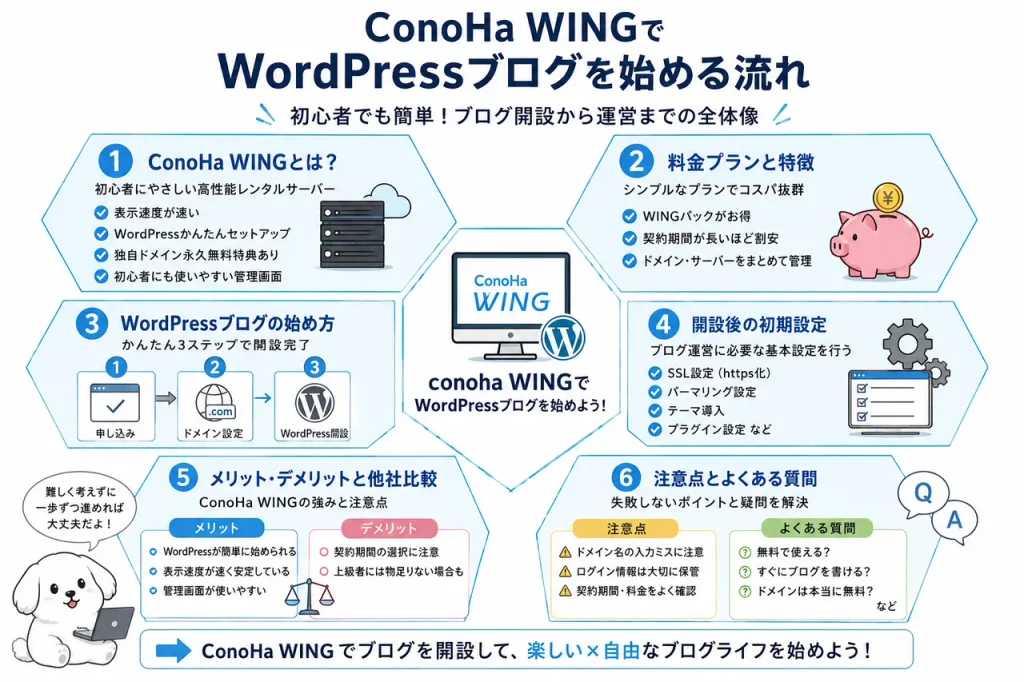
ConoHa WINGは、レンタルサーバーと独自ドメイン、WordPressの準備をまとめて申し込めるサービスです。
「WordPressかんたんセットアップ」を使えば、申し込みの画面に入力するだけで、WordPressのインストールとSSLの設定まで自動で行われます。
サーバーとドメインを別々の会社で契約して、あとからつなぐ…といった難しい作業はいりません。独自ドメインも最大2つまで無料で使えます。
一方、お得な「WINGパック」は契約期間の分を一括で前払いします。申し込む前に、契約期間と支払い方法を決めておきましょう。
ConoHa WINGとは?初心者に選ばれる理由
ConoHa WINGがどんなサーバーなのか、ブログ初心者に向いている理由を3つ紹介します。
サーバー・ドメイン・WordPressをまとめて用意できる
ブログを始めるには、「サーバー(ブログを置く場所)」と「ドメイン(ブログの住所)」、そして「WordPress(ブログを作るソフト)」の3つが必要です。
ConoHa WINGでは、この3つを、1回の申し込みでまとめて用意できます。
ふつうはドメインを別の会社で取って、サーバーに設定して、WordPressをインストールして…と手間がかかります。ConoHa WINGなら、申し込み画面の入力だけで済むので、初めての人でもつまずきにくいのが魅力です。管理画面もシンプルで分かりやすく作られています。
WordPressかんたんセットアップで、SSLの設定まで自動
WordPressかんたんセットアップは、WINGパックで申し込むときに使える機能です。
公式サイトによると、WordPressのインストールやSSL設定は自動で行われ、URLからログインすればすぐにブログを作り始められます。
SSLとは、ブログのURLを「https」にして、通信を暗号化する仕組みです。今のブログでは必須の設定ですが、自分でやると分かりにくい作業の一つです。それが自動で終わるのは、初心者にとって大きな安心材料です。
独自ドメインが最大2つまで無料
ConoHa WINGのWINGパックでは、独自ドメインを最大2つまで無料で使えます。
1つ目は申し込みのときに指定し、2つ目は申し込みが終わったあと、サーバーの管理画面から取得できます。
ドメインは毎年の更新費用がかかるのがふつうなので、無料で使えるのはうれしいポイントです。ただし、無料になる条件は契約内容によって変わることがあるので、申し込み画面で確認しておきましょう。2つ目のドメインは、2つ目のブログを作りたくなったときに使えます。
\独自ドメイン最大2つ無料/
ConoHa WINGの申し込み前に準備するもの
申し込みをスムーズに進めるために、先に決めておきたいことと、用意しておくものをまとめました。
先に決めておきたい3つのこと
申し込みの途中で迷わないように、次の3つは先に決めておきましょう。
| 決めること | ポイント |
|---|---|
| ドメイン名 | あとから変えられないので、短く覚えやすいものに |
| ブログ名 | あとから変えられるので、仮の名前でもOK |
| 契約期間 | 長いほど月あたりが安くなりやすいが、一括前払い |
特にドメイン名は、申し込んだあとに変更できません。ブログのテーマに合った、短くて覚えやすい名前を考えておきましょう。
ブログ名は、WordPressの管理画面からいつでも変えられます。今決まっていなくても大丈夫です。迷ったら、ドメイン名だけは時間をかけて決めて、ほかは仮で進めてしまいましょう。
手元に用意しておくもの
申し込みでは、次のものを使います。
- メールアドレス(ConoHaアカウントの登録に使う)
- SMSを受け取れる携帯電話(本人確認の認証に使う)
- クレジットカード(支払いに使う。ConoHaチャージなどもあり)
申し込みの途中で、SMSか電話による認証があります。SMSを選ぶと認証コードが届くので、スマホをそばに置いて進めましょう。
また、WordPressにログインするためのユーザー名とパスワードも、申し込み画面で自分で決めます。あとで必ず使うので、メモに残しておきましょう。
ConoHa WINGの始め方|申し込み手順を画像で解説
ここからは、ConoHa WINGの申し込みからWordPressブログの開設までを、順番に解説します。
STEP1|公式サイトから申し込む
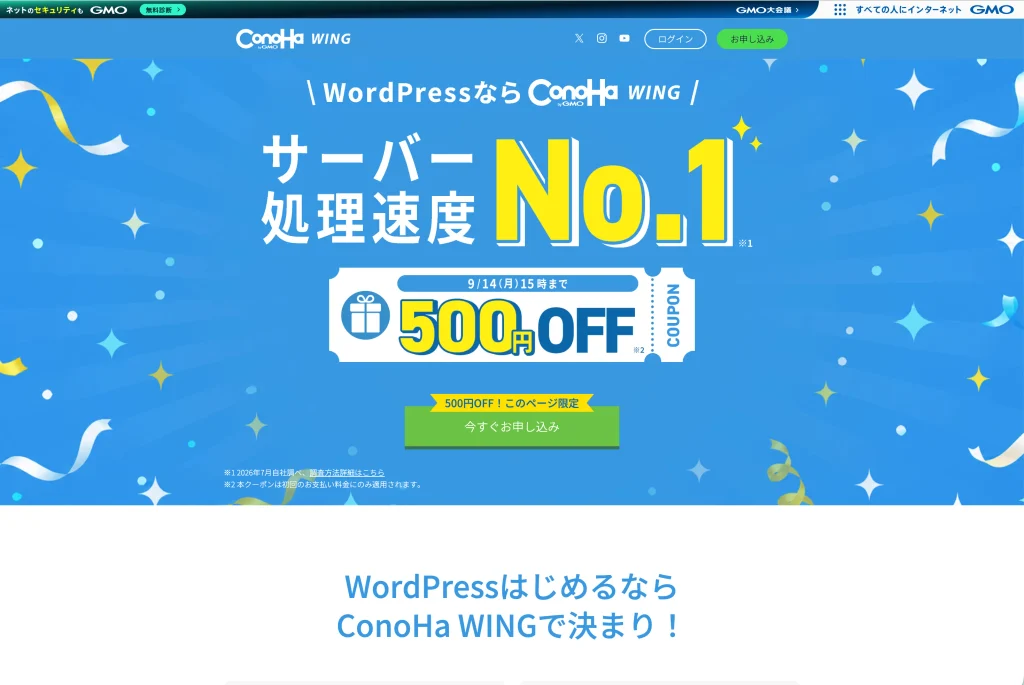
出典:ConoHa WING
まずは、ConoHa WINGの公式サイトを開き、「お申し込み」または「今すぐお申し込み」のボタンをクリックします。
初めての人は、メールアドレスとパスワードを入力して、ConoHaアカウントを作ります。このメールアドレスとパスワードは、サーバーの管理画面にログインするときに使います。
すでにConoHaのアカウントを持っている人は、そのアカウントでログインして進めましょう。キャンペーン中は割引の案内が出ることもあるので、申し込み画面の料金表示もあわせてチェックしておくと安心です。
STEP2|料金タイプと契約期間・プランを選ぶ
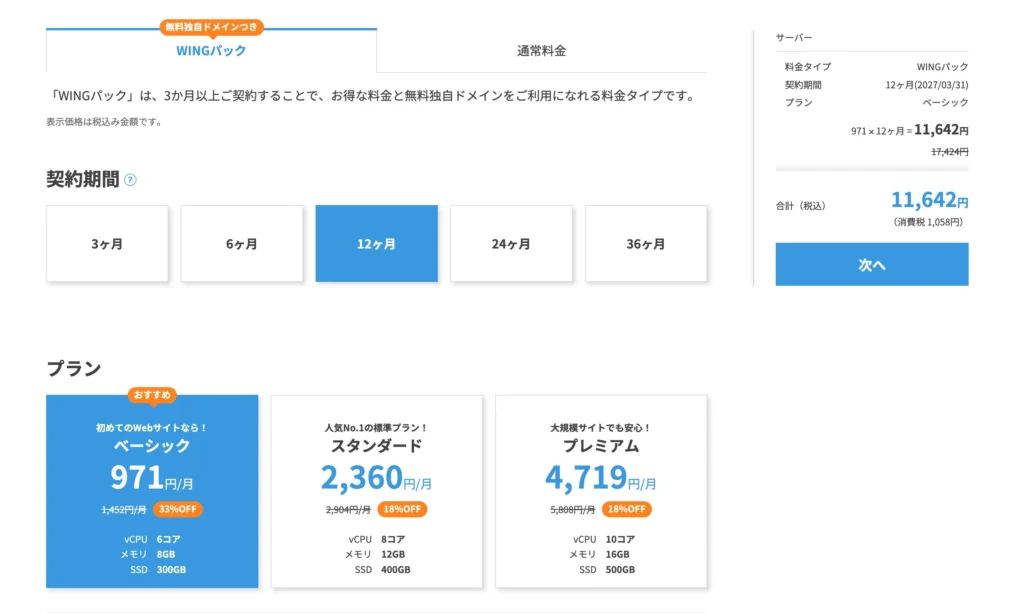
出典:ConoHa WING
次に、料金タイプで「WINGパック」を選び、契約期間とプランを選びます。
WordPressかんたんセットアップと独自ドメインの無料特典を使うには、WINGパックを選ぶ必要があります。
初めてのブログなら、プランは一番手ごろなベーシックで十分です。契約期間は、長いほど月あたりの料金が安くなりやすい一方、一括前払いになります。ブログを続ける自信がまだない人は、短めの期間から始めるのも一つの方法です。料金は画面に表示されます。
STEP3|WordPressかんたんセットアップを「利用する」にする
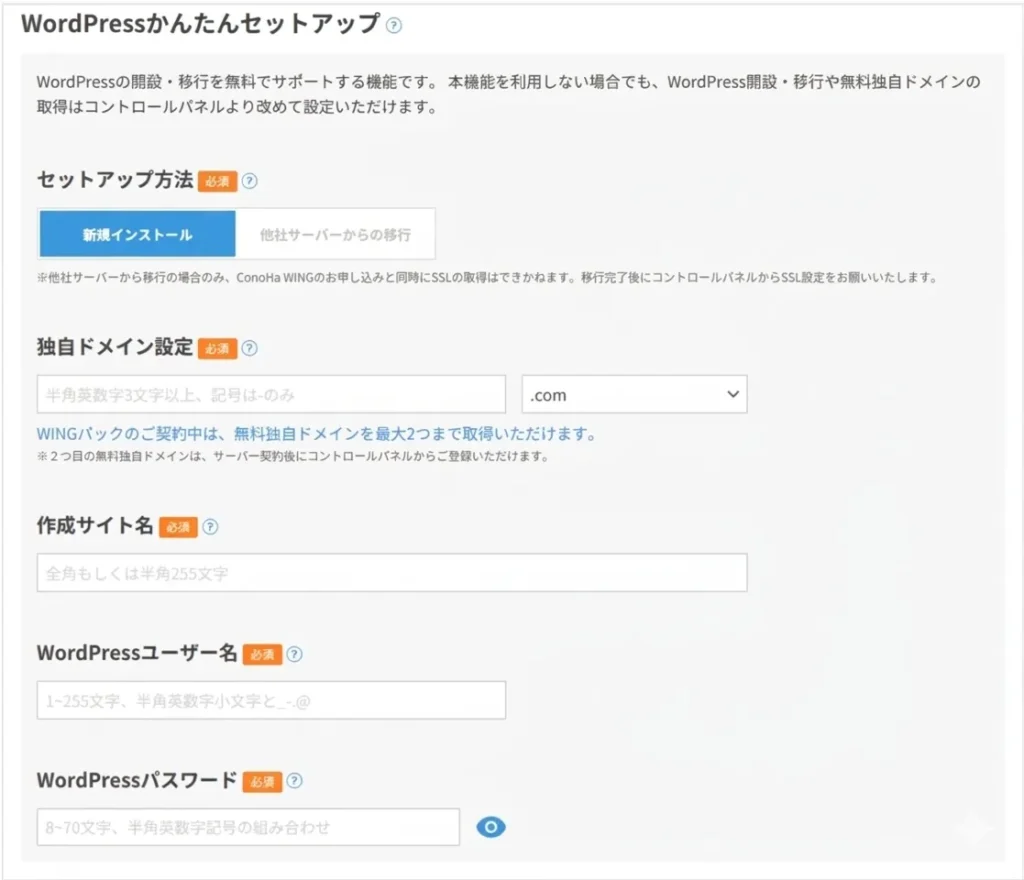
プランを選んだら、「WordPressかんたんセットアップ」を「利用する」にします。
ここを「利用する」にしておけば、WordPressのインストールとSSLの設定を自動でやってもらえます。
「利用しない」を選ぶと、あとから自分でWordPressをインストールすることになります。初めての人は、必ず「利用する」を選んでおきましょう。ほかのサーバーからブログを引っ越す人向けの「移行」のメニューもありますが、新しく始める人は新規インストールを選びます。
STEP4|ドメイン・ブログ名・WordPressの情報を入力する
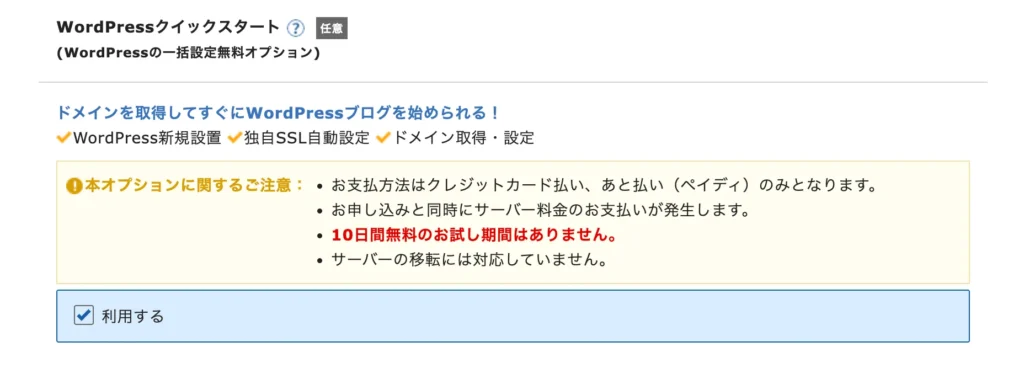
出典:ConoHa WING
続いて、無料で使う独自ドメイン、ブログ名(作成サイト名)、WordPressのユーザー名とパスワードを入力します。
ドメイン名はあとから変えられないので、入力ミスがないか、送信前にもう一度確認しましょう。
WordPressのユーザー名とパスワードは、ブログの管理画面に入るときに毎回使います。推測されにくいパスワードにして、必ずメモしておきましょう。WordPressのテーマ(デザイン)もこの画面で選べます。迷ったら、無料のテーマを選んでおけば大丈夫です。
STEP5|お客様情報の入力とSMS認証、支払いをして完了
最後に、名前や住所などのお客様情報を入力し、SMSか電話で本人確認の認証を行います。SMSを選ぶと、認証コードが届くので画面に入力します。
支払い方法は、クレジットカードのほか、ConoHaチャージなども選べます。クレジットカードなら登録後すぐに使え、自動で引き落とされるので、払い忘れでサービスが止まる心配がありません。
支払いが終われば申し込みは完了です。WordPressのインストールが終わると、管理画面にブログのURLが表示されます。ドメインの反映には少し時間がかかることがあるので、すぐに表示されなくても慌てず待ちましょう。
\申し込みと同時にWordPressを開設/
ConoHa WINGでブログを開設したあとにやるべき初期設定
ブログを開設したら、記事を書き始める前に、最低限の初期設定をしておきましょう。
WordPressにログインし、httpsで表示されるか確認する
まずは、申し込みで決めたユーザー名とパスワードで、WordPressの管理画面にログインできるか確かめます。
次に、ブログのURLを開き、アドレスが「https://」で始まり、鍵マークが表示されているか確認しましょう。
かんたんセットアップでは、SSLの設定は自動で行われます。もし「http://」のままの場合は、少し時間をおいてから、もう一度確認してみてください。ログインできないときは、ユーザー名とパスワードの入力ミスがないかも見直しましょう。ここが確認できれば、ブログを書く準備はほぼ完了です。
最初にやっておきたい初期設定
記事を書く前に、次の設定をしておくと、あとから困りません。
| 設定 | 理由 |
|---|---|
| パーマリンク(記事のURLの形) | 記事を公開したあとに変えると、URLが変わってしまうため |
| WordPressテーマ | デザインを途中で大きく変えると、手直しが増えるため |
| 不要なプラグインの整理 | 使わないものを残すと、管理が複雑になるため |
特にパーマリンクは、記事を書き始める前に決めておくのが鉄則です。「投稿名」など、記事の内容が分かる形にしておくのがおすすめです。
ただし、最初から設定にこだわりすぎると、なかなか記事を書き始められません。最低限の設定ができたら、まずは1記事目を書いてみましょう。
ConoHa WINGの評判・注意点
ConoHa WINGの公式情報から分かる良い点と、申し込み前に知っておきたい注意点を解説します。
【良い点】ブログを始めるまでの手間が少ない
良い点のまとめ
- サーバー・ドメイン・WordPressを一度に用意できる
- WordPressのインストールとSSL設定が自動
- 独自ドメインが最大2つまで無料
ConoHa WINGの一番の魅力は、ブログを始めるまでの面倒な作業を、申し込み画面の入力だけで済ませられることです。
サーバーやドメインの知識がなくても、画面の案内に沿って入力していけば、WordPressのブログが完成します。
公式サイトには、申し込み方法のマニュアルや、WordPressの使い方を解説する「ワプ活」というページも用意されています。困ったときに調べられる情報が多いのも、初心者には心強いポイントです。
【注意点】申し込み前に知っておきたいこと
注意点のまとめ
- WINGパックは契約期間の分を一括前払い
- ドメイン名は申し込み後に変更できない
- 料金はキャンペーンの時期で大きく変わる
WINGパックは、契約期間の分の料金をまとめて前払いする仕組みです。月ごとの分割払いはできません。
また、ConoHa WINGは時期によってキャンペーンを行っていて、同じプランでも申し込む時期で料金が変わります。申し込む前に、公式サイトで今のキャンペーン内容を確認しておきましょう。
ドメイン名は申し込み後に変えられないので、決める前によく考えることも大切です。

ドメイン名だけはじっくり考えて、それ以外は画面の案内どおりに進めればOKだよ!
ConoHa WINGの始め方のよくある質問
ConoHa WINGの始め方について、よくある質問に回答します。
Q. 初心者でも本当に一人で開設できますか?
できます。WordPressかんたんセットアップを使えば、申し込み画面で必要な情報を入力するだけで、WordPressのインストールとSSLの設定まで自動で行われます。
専門的な作業はほとんどなく、画面の案内に沿って入力していくだけです。
分からないところがあっても、公式サポートのページに申し込み方法が画像付きで載っています。この記事の手順とあわせて見ながら進めれば、初めての人でも迷わず開設できるでしょう。事前に準備するものをそろえておくと、よりスムーズです。
Q. 支払い方法は何が使えますか?
クレジットカードのほか、ConoHaチャージなどが使えます。
クレジットカードは登録後すぐに使え、自動で引き落とされるので、いちばん手間がかかりません。
ConoHaチャージは、先にお金をチャージしておく方法です。通常料金で使っている場合、チャージの残高が足りなくなるとサービスが止まってしまうので注意が必要です。ブログが急に見られなくなるのを防ぐためにも、残高はこまめに確認しておきましょう。迷ったらクレジットカードがおすすめです。
Q. 申し込んだあと、すぐにブログを書けますか?
WordPressのインストールが終われば、管理画面にログインしてすぐにブログを書き始められます。
ただし、独自ドメインの設定が反映されるまで、少し時間がかかることがあります。
ブログのURLを開いても表示されないときは、しばらく時間をおいてから、もう一度アクセスしてみましょう。その間に、テーマ選びやパーマリンクの設定など、初期設定を進めておくのがおすすめです。焦らずに待てば、ブログはちゃんと表示されます。
ConoHa WINGの基本情報まとめ
| サービス名 | ConoHa WING(コノハウィング) |
| 運営会社 | GMOインターネットグループ株式会社 |
| 料金タイプ | WINGパック(一括前払い)・通常料金 |
| WordPress | WordPressかんたんセットアップ(WINGパックで利用可) |
| SSL | かんたんセットアップで自動設定 |
| 独自ドメイン | 最大2つ無料(WINGパック) |
| 申し込み時の認証 | SMS認証または電話認証 |
| 支払い方法 | クレジットカード・ConoHaチャージなど |
ConoHa WINGは、サーバー・ドメイン・WordPressをまとめて用意できる、ブログ初心者にやさしいレンタルサーバーです。
料金やキャンペーン、特典の内容は変わることがあります。申し込む前に、公式サイトで最新の情報を確認しましょう。
まとめ|ConoHa WINGなら、迷わずWordPressブログを始められる
ConoHa WINGの始め方のポイント
- 申し込み前にドメイン名・契約期間を決めておく
- WINGパック+WordPressかんたんセットアップを選ぶ
- SMS認証と支払いを済ませれば開設完了
- 開設後はhttpsの確認とパーマリンク設定を
ConoHa WINGなら、難しい設定をしなくても、申し込みと同時にWordPressブログを開設できます。
ドメイン名だけじっくり決めたら、あとはこの記事の手順に沿って、さっそくブログを始めてみてください。
\WordPressブログをまとめて開設できる/
参考資料
- ConoHa WING公式サイト:https://www.conoha.jp/
- ConoHa WING WordPressかんたんセットアップ:https://www.conoha.jp/wing/function/wp_setup/
- ConoHa WINGサポート WordPressかんたんセットアップでのお申し込み方法:https://support.conoha.jp/w/easysetup-n/

コメント